详解vscode中配置PHP开发环境的方法
时间:2021-04-07 来源:互联网
今天PHP爱好者给大家带来本篇文章给大家详细介绍一下如何在vscode配置PHP开发环境。有一定的参考价值,有需要的朋友可以参考一下,希望对大家有所帮助。
一、下载XAMPP
XAMPP是一个易于安装的Apache发行版,其中包含MariaDB、PHP和Perl。仅仅需要下载并启动安装程序。
XAMPP下载地址
官网下载:https://www.apachefriends.org/zh_cn/download.html
(可能需要科学上网,笔者没办法下,链接放这)
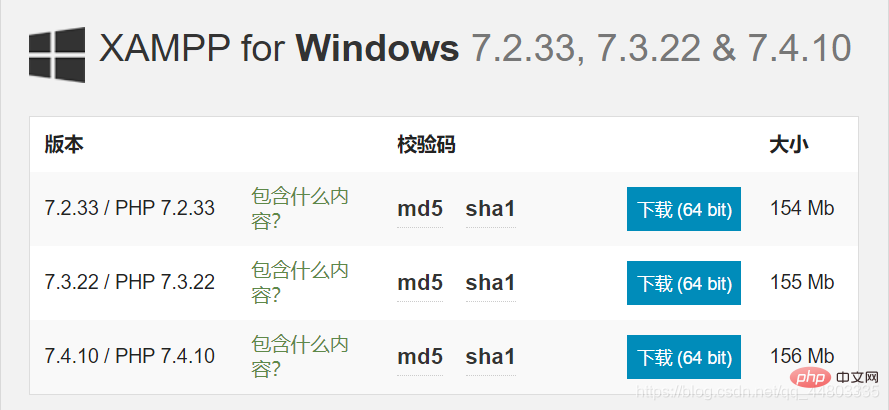
其他地址下载:http://xiazai.zol.com.cn/detail/38/372445.shtml
(建议下载这个,选择本地下载-电信通道或者联通通道都可以)
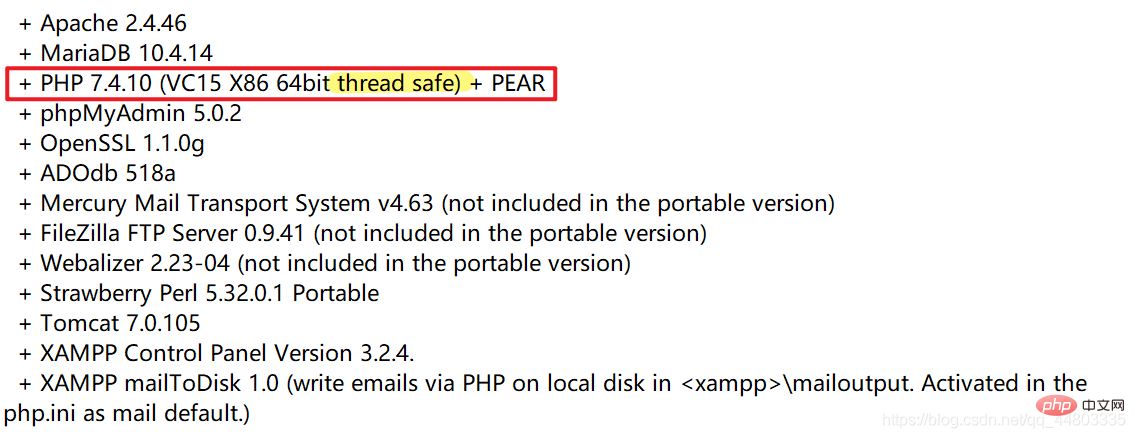
下载完后,PHP版本号是下面这个,后面需要用到
安装XAMPP
一路NEXT,安装地址最好不要选C盘,笔者安装的是英语版。
安装成功
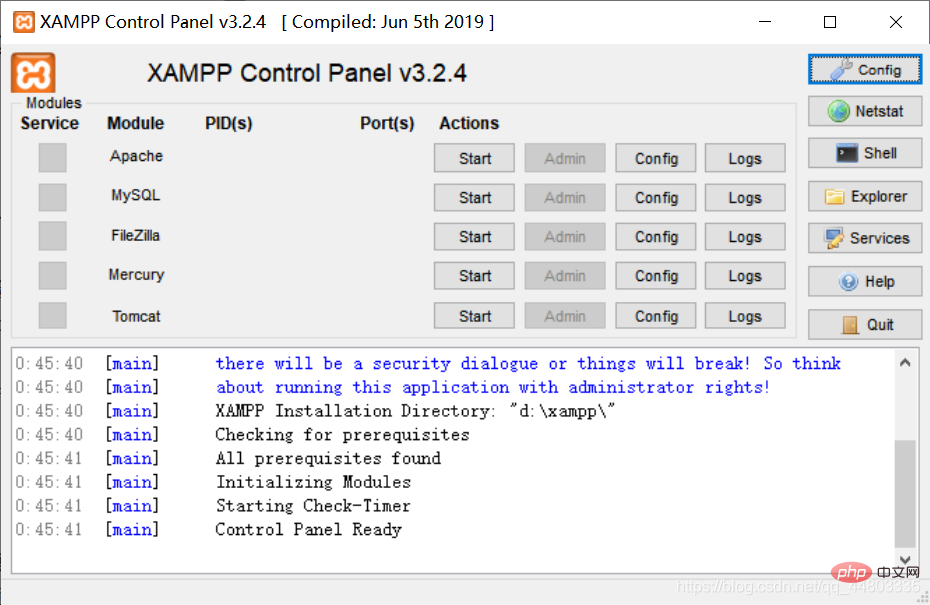
根据需求开启,笔者写PHP的话选择开启Apache。
添加系统变量
把PHP.exe所在文件夹路径(笔者的是“D:\XAMPP\php”)添加进环境变量-系统变量-Path中(直接搜索框搜索系统变量便可找到)。
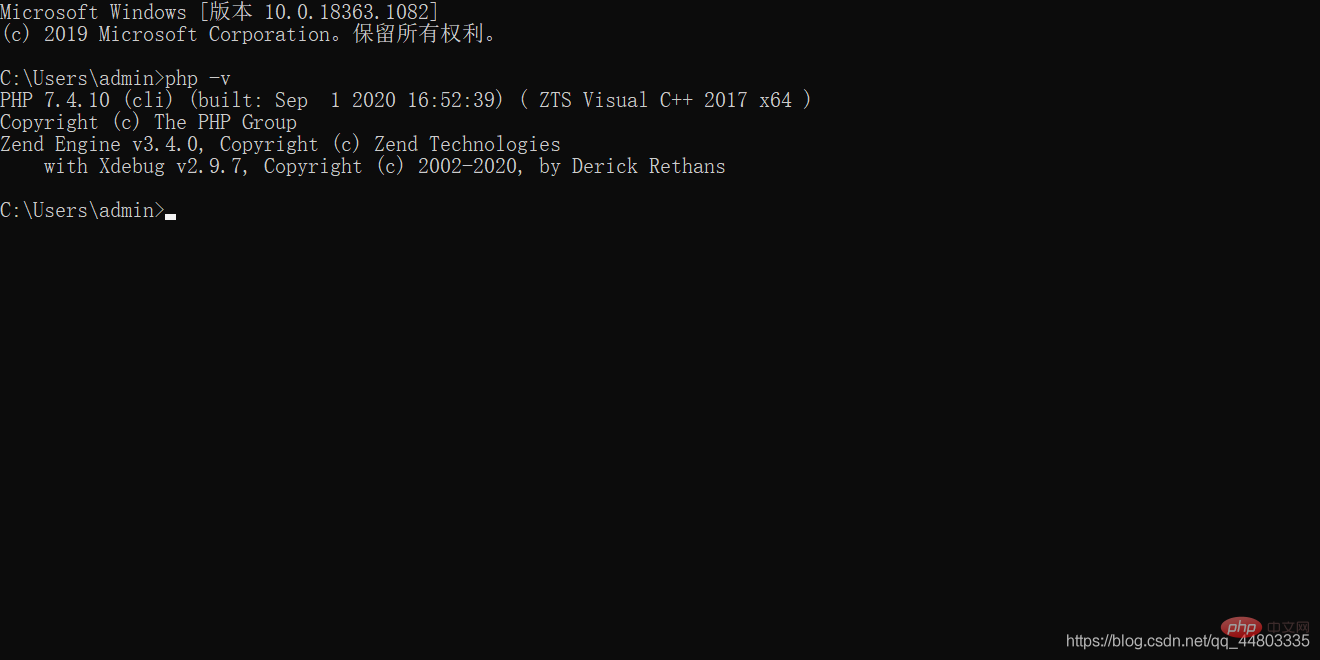
在cmd中输入php -v,检查是否配置成功
配置成功
二、 下载xdebug插件
下载地址:https://xdebug.org/download
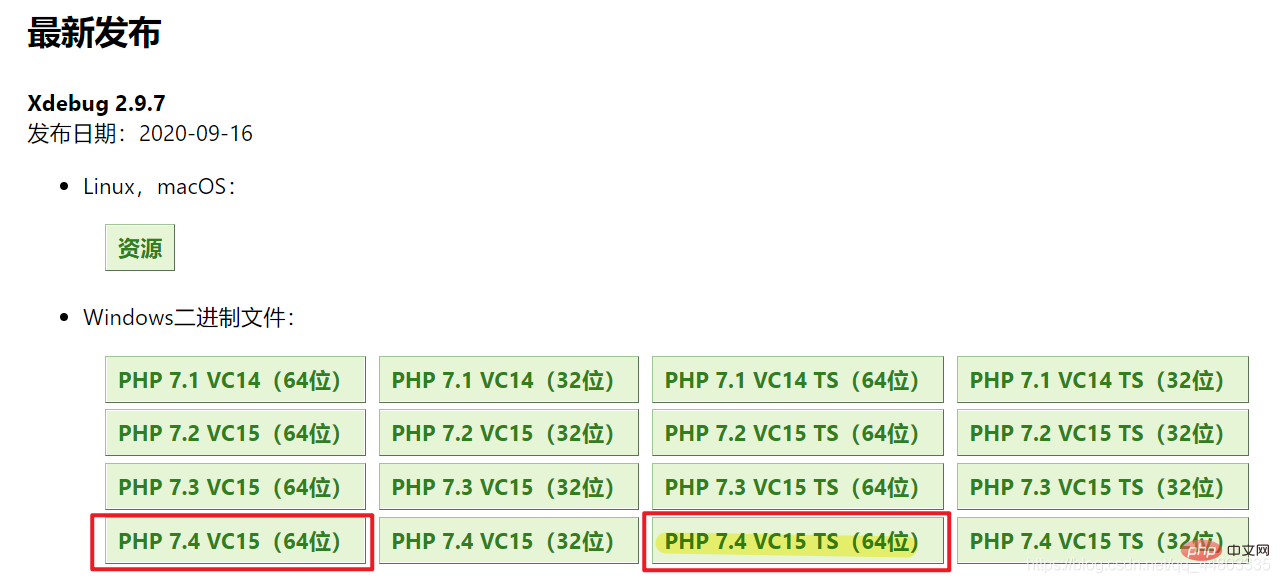
下载什么PHP版本,可以在XAMPP中的README看到
(笔者的是PHP 7.4.0,而且是Thread safe版本,对应的是带TS的版本,下载下来对应的不带nts的版本,文件名:php_xdebug-2.9.7-7.4-vc15-x86_64.dll)
添加配置
把下载的x-debug文件(php_xdebug-2.9.7-7.4-vc15-x86_64.dll)复制到php\ext文件夹下
用记事本修改php.ini文件,在文件末尾添加几行配置信息,然后保存。
[xdebug]
zend_extension="D:/xampp/php/ext/php_xdebug-2.9.7-7.4-vc15-x86_64"//这个地址以及文件名一定要正确
xdebug.remote_enable = 1
xdebug.remote_autostart = 1
三、下载并安装VSCode
下载地址:https://code.visualstudio.com/
在VSCode中安装调试插件
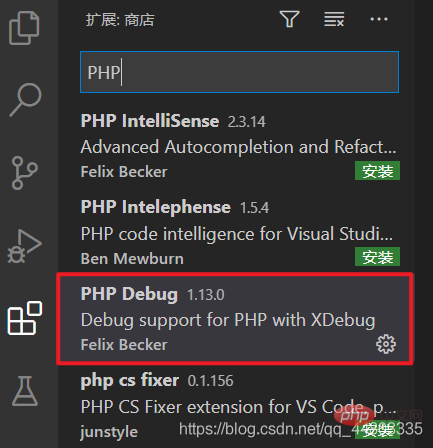
1、点击扩展栏,输入PHP,选择PHP Debug安装。
推荐学习:《vscode教程》
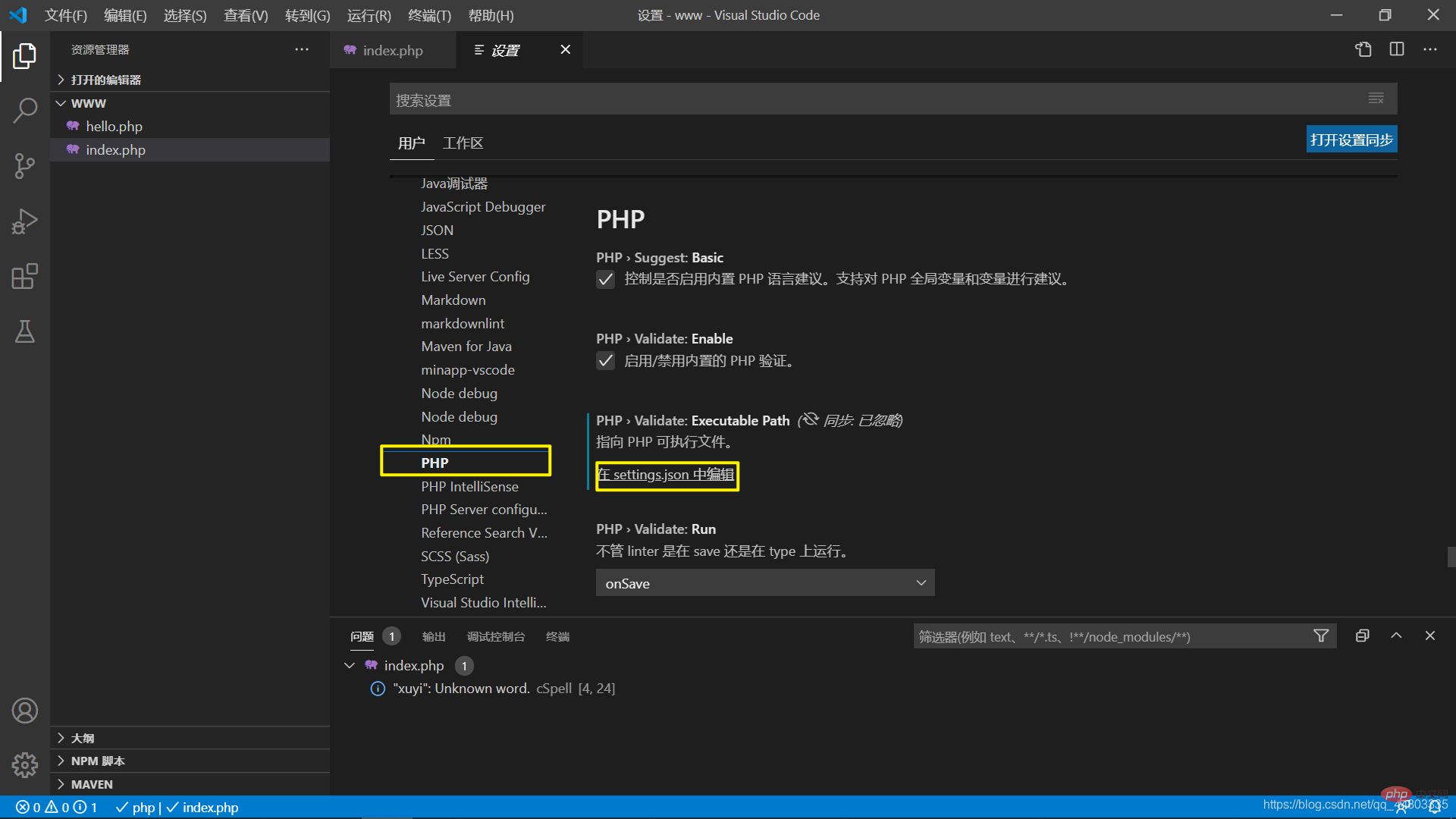
2、点击VSCode的 文件-首选项-设置(不同版本可能显示不同,注意查找用户设置),在设置里面的扩展找到php,点击setting.json添加以下一行配置:
"php.validate.executablePath": "D:/xampp/php/php.exe",
//地址是php.exe文件所在的位置
3、配置Debug
跳出的launch.json默认即可,不需要改动。
4、然后简单调试下,验证配置是否成功。
注意,一定要以打开文件夹的形式才能成功设置断点调试,单个文件无效。可以选择D:/xampp/php/www
<?php
$a = 'hello world';
echo $a;
?>
设置断点,然后启动调试。
5、在浏览器中打开要调试的php(不是文件路径而是服务器的地址(http://localhost:3000/hello.php)),VSCode就会命中到打断点的地方。
6、最后推荐安装这个插件:PHP Server
可以选择右键 PHP Server:Serve project,直接跳转到浏览器
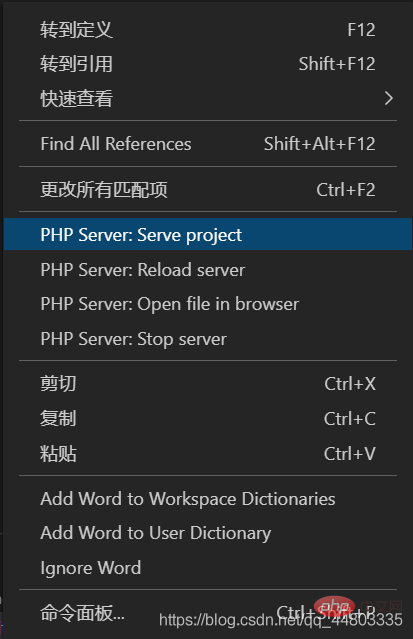
7、运行结果

以上就是详解vscode中配置PHP开发环境的方法的详细内容,更多请关注php爱好者其它相关文章!
相关阅读更多 +
-
 qq朋友网登录入口-qq朋友网网页版一键登录 2026-02-01
 -
 刘梗宏女孩是什么梗?揭秘网络爆火健身主播的魔性口号与粉丝狂欢现象,看完秒懂! 2026-02-01
 -
 啵乐漫画app最新版本下载-啵乐漫画官方安装包免费下载 2026-02-01
 -
 Freeok免费追剧app下载安装-Freeok免费追剧软件官方版本 2026-02-01
 -
 哔哩哔哩漫画网页版官方入口-哔哩哔哩漫画官网一键直达 2026-02-01
 -
 七夕漫画官方下载入口安卓最新版-七夕漫画官方下载入口免费安装包 2026-02-01
最近更新





