小米手机如何与电脑连接传送视频
时间:2026-01-14 来源:互联网 标签: 小米
在日常使用中,我们常常需要将小米手机中的视频传送到电脑上,以便进行进一步的编辑、存储或分享。下面将为您介绍几种常见的连接传送视频的方法。
通过数据线连接
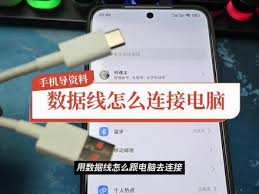
这是最为简单直接的方法。将小米手机随附的 usb 数据线一端连接手机,另一端连接电脑的 usb 接口。连接成功后,手机会弹出“usb 用途”选项,选择“传输文件”。此时,在电脑上打开“此电脑”,会出现手机的存储设备图标。进入手机存储中存放视频的文件夹,找到想要传送的视频,复制粘贴到电脑的指定位置即可。
使用小米互传
如果您的电脑支持小米互传功能,那么操作会更加便捷。确保手机和电脑都开启了蓝牙和 wi-fi。在手机上打开“设置”,找到“连接与共享”,点击“小米互传”,开启该功能。电脑端同样开启小米互传(一般在电脑的设置或控制面板中)。在手机上选中要传送的视频,点击“分享”,选择“小米互传”,然后在电脑端接收即可。
借助第三方软件
例如 qq、微信等。在手机和电脑上都登录同一账号。在手机端打开 qq 或微信,找到要传送的视频,点击分享按钮,选择发送到电脑端。在电脑端接收视频文件,保存到合适的位置。
利用云服务
将视频上传到小米云服务。在手机上打开“设置”,找到“小米账号”,点击“云服务”,选择“云相册”或其他合适的云存储位置上传视频。然后在电脑上登录小米云服务官网,输入账号密码,找到上传的视频并下载到电脑。
通过以上多种方法,您可以轻松地将小米手机中的视频传送到电脑上,满足不同的需求。选择适合您的方式,享受便捷的数据传输体验。
相关阅读更多 +
-
 永恒之塔2电脑版一键下载_Aion2PC网页版官方登录入口 2026-02-04
 -
 梁静茹是什么梗揭秘 她为何成为网络热词 背后真相令人意外 2026-02-04
 -
 漫蛙manwa2免费下载-漫蛙manwa2官方正版下载 2026-02-04
 -
 挚友的警戒漫画无删减全集下拉式免费阅读 - 挚友的警戒漫画高清无白雾完整版下载安装 2026-02-04
 -
 漫蛙manwa防走失官网asia-漫蛙manwa2防走失入口 2026-02-04
 -
梁静茹是什么梗?揭秘网友玩坏勇气梗的爆笑名场面 2026-02-04
最近更新





