KMPlayer如何设置快捷键
时间:2026-01-14 来源:互联网 标签: KMPlayer如何设置快捷键
kmplayer是一款功能强大的视频播放器,熟练掌握其快捷键能大大提升观影体验。下面就来详细介绍一下kmplayer如何设置快捷键。
打开设置界面
首先,打开kmplayer播放器。在播放器界面中,找到并点击菜单栏中的“选项”。在弹出的下拉菜单中,选择“参数设置”,这将打开设置界面。
快捷键设置区域
进入设置界面后,在左侧的列表中找到“常规”选项。展开“常规”选项后,能看到“快捷键”这一设置区域。这里就是我们设置快捷键的关键地方。
具体快捷键设置
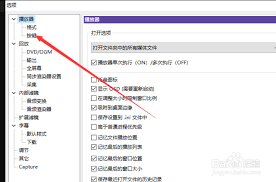
1. 播放/暂停:在“快捷键”设置区域中,找到“播放/暂停”这一功能对应的设置框。点击框内的默认快捷键,比如“space”键(空格键),然后按下你想要设置的新快捷键,例如“enter”键。设置完成后,点击“应用”或“确定”保存设置。这样,以后按下“enter”键就能实现播放/暂停操作啦。
2. 快退:同样的方法,找到“快退”功能对应的设置框。默认快捷键可能是“左箭头”键,你可以将其设置为其他你习惯的按键,如“page up”键。设置好后保存。
3. 快进:对于“快进”功能,找到其设置框,更改默认的“右箭头”键为你喜欢的快捷键,比如“page down”键,保存设置。
4. 音量调节:在“快捷键”设置里,有专门的音量调节设置。你可以分别设置音量增大和减小的快捷键,例如将音量增大设置为“ctrl + up”键,音量减小设置为“ctrl + down”键。
自定义更多快捷键
除了基本的播放控制快捷键,你还可以根据自己的需求自定义更多功能的快捷键。比如设置截图快捷键,让你在观看视频时能方便地截取精彩画面。在设置界面中找到相关截图功能的设置框,设置你想要的快捷键,如“f9”键。
通过以上步骤,你就能轻松为kmplayer设置适合自己的快捷键啦。这样在观看视频时,无需频繁用鼠标操作,只需按下设置好的快捷键,就能快速实现各种功能,享受更加流畅便捷的观影体验。赶快动手试试吧,让kmplayer成为你观影的得力助手。
相关阅读更多 +
-
 永恒之塔2电脑版一键下载_Aion2PC网页版官方登录入口 2026-02-04
 -
 梁静茹是什么梗揭秘 她为何成为网络热词 背后真相令人意外 2026-02-04
 -
 漫蛙manwa2免费下载-漫蛙manwa2官方正版下载 2026-02-04
 -
 挚友的警戒漫画无删减全集下拉式免费阅读 - 挚友的警戒漫画高清无白雾完整版下载安装 2026-02-04
 -
 漫蛙manwa防走失官网asia-漫蛙manwa2防走失入口 2026-02-04
 -
梁静茹是什么梗?揭秘网友玩坏勇气梗的爆笑名场面 2026-02-04
最近更新





