UG10.0怎么导出CAD图纸
时间:2026-01-05 来源:互联网 标签: UG10.0怎么导出CAD图纸
在工业设计和机械制造等领域,常常需要将ug10.0中的模型导出为cad图纸,以便于进一步的编辑、共享和使用。以下将详细介绍ug10.0导出cad图纸的具体步骤。
首先,打开ug10.0软件并加载需要导出的模型。确保模型已经完成所有必要的设计和编辑工作,没有错误或未完成的部分。
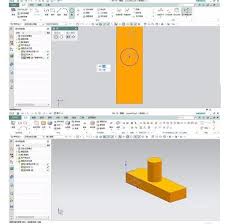
接着,选择“文件”菜单,然后点击“导出”选项,在下拉菜单中找到“2d exchange”。这是ug10.0专门用于导出二维文件的功能。
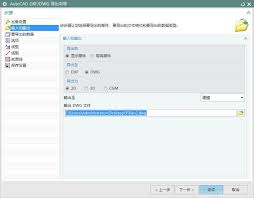
在弹出的“2d exchange”对话框中,有几个关键设置需要注意。在“输出文件类型”中,选择你需要的cad图纸格式,常见的有dwg(autocad的标准格式)、dxf等。
然后,设置输出的单位。根据实际需求选择合适的长度单位,如毫米、英寸等,确保与后续使用cad软件时的单位一致。
接下来,指定输出文件的保存路径和文件名。可以选择一个方便查找和管理的文件夹,并为文件命名。
对于图纸的比例设置,ug10.0提供了多种选择。你可以根据模型的实际尺寸和在cad中想要呈现的大小来调整比例。例如,如果模型实际尺寸较大,而希望在cad图纸中以较小的比例展示,可以选择合适的缩放比例。
在“图层选项”中,你可以控制哪些ug图层上的对象会被导出到cad图纸中。根据需要勾选或取消相应的图层。
设置完成后,点击“确定”按钮,ug10.0就会开始将模型导出为指定格式的cad图纸。导出过程可能需要一些时间,取决于模型的复杂程度。
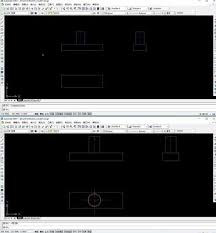
导出完成后,打开对应的cad软件,如autocad。使用软件的“打开”功能,找到刚才导出的dwg或dxf文件并打开。此时,你就可以在cad中对导入的图纸进行进一步的编辑、标注尺寸、添加注释等操作,以满足具体的工作需求。
通过以上步骤,就能轻松地将ug10.0中的模型准确地导出为cad图纸,方便在不同软件之间进行协作和使用,提高工作效率和设计质量。
相关阅读更多 +
-
 知到智慧树官网入口-知到智慧树网页版一键登录 2026-01-29
 -
 学生通网页版登录入口-学生通官网登录 2026-01-29
 -
 龙王喷个水是什么梗?揭秘网络热词背后的爆笑真相,看完秒懂! 2026-01-29
 -
 2026新版影视软件盘点-2026最火影视软件评测 2026-01-29
 -
 2026-digdigio游戏链接-官网入口永久直达 2026-01-29
 -
 剑灵2云游戏畅玩入口-剑灵2云端低配在线官方地址直通 2026-01-29
最近更新





