Snipaste截图后怎么添加图形标注
时间:2025-12-23 来源:互联网 标签: Snipaste截图后怎么添加图形标注
snipaste是一款强大的截图软件,它不仅能快速准确地截取屏幕内容,还提供了丰富的图形标注功能,让截图后的信息更加清晰明了。
打开snipaste进行截图
首先,确保snipaste已安装在你的电脑上并打开。按下快捷键f1,鼠标指针会变成十字形状,此时你可以通过拖动鼠标选取想要截图的区域。选好后松开鼠标,截图就会自动显示在屏幕上。
添加标注的方法
1. 箭头标注:在截图界面,点击工具栏中的“箭头”图标。可以选择不同样式的箭头,如直线箭头、折线箭头等,然后在截图上绘制箭头,用于指示重点或方向。
2. 矩形标注:点击“矩形”图标,能在截图上画出矩形框,突出显示特定区域。
3. 圆形标注:选择“圆形”图标,绘制圆形标注,圈出关键部分。
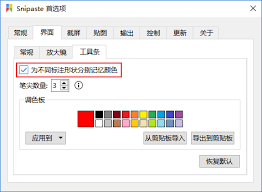
4. 文字标注:点击“a”图标,在截图上点击即可添加文字。你可以设置文字的字体、颜色、大小等,输入需要说明的内容。
5. 涂鸦标注:利用“铅笔”或“荧光笔”图标,像在纸上一样随意涂鸦,强调某些细节。
调整标注设置
对于已添加的标注,你可以进一步调整其属性。比如选中标注后,通过鼠标拖动可以移动标注位置;双击标注可以修改文字内容;在标注上右键单击,能调整颜色、透明度、边框样式等。
保存标注后的截图
完成图形标注后,点击截图界面的“保存”按钮,选择合适的保存路径和格式,如png、jpeg等,即可将带有标注的截图保存下来,方便后续使用。
通过以上简单的操作,就能轻松利用snipaste为截图添加各种图形标注,使截图更具表现力和信息传达力,无论是用于工作汇报、学习资料整理还是日常交流,都能发挥很大的作用。
相关阅读更多 +
-
 宇智波佐助全技能怎么解析 2026-01-14
 -
 打驴动漫入口无广告_打驴动漫官网高清观看 2026-01-14
 -
 魔法工艺流派如何构筑 2026-01-14
 -
 这城有良田赛季宝具如何搭配 2026-01-14
 -
 代号妖鬼妖电大道流怎么玩 2026-01-14
 -
 斗罗大陆零上三宗是哪三宗 2026-01-14
最近更新





