word和wps文档中间一条线隔开怎么做
时间:2025-12-23 来源:互联网 标签: WPS
在日常的办公工作中,我们经常需要使用到word来编写各种文件。有时为了使文档内容更加清晰、美观,我们可能需要在文档中加入一条分割线。那么,在word中添加一条分割线其实非常简单。本文将详细介绍如何在word文档中添加一条分割线。
步骤1:打开word文档
首先,你需要打开你想要编辑的word文档。如果你还没有创建文档,你可以先新建一个文档,然后按照以下步骤进行操作。
步骤2:插入分割线
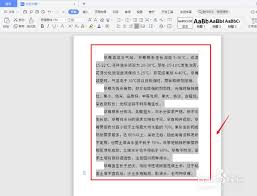
在文档编辑界面,定位到你想要插入分割线的位置。接下来,点击顶部菜单栏中的“插入”选项。在弹出的下拉菜单中,找到并点击“形状”选项。这将打开一个下拉列表,里面包含了各种图形供你选择。在这些图形中,选择一条直线,这通常位于“线条”类别中。
步骤3:绘制分割线
选中直线后,鼠标光标会变成一个小十字架形状。这时,你只需按住鼠标左键,从你希望分割线开始的地方拖动到结束位置即可绘制出一条直线。松开鼠标后,这条直线就会出现在你的文档中。
步骤4:调整分割线样式
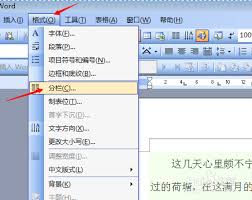
默认情况下,你画出的直线可能是黑色且较细的。如果你希望更改其颜色或粗细,可以右击这条直线,选择“格式形状”。在弹出的对话框中,你可以通过“填充颜色”和“线条颜色”选项来改变直线的颜色,而通过“线型”选项来调整直线的粗细和其他样式。调整完毕后,点击“关闭”按钮保存设置。
步骤5:保存文档
最后,别忘了保存你的文档。这样,当你下次打开这个文档时,就能看到你添加的分割线了。
通过上述步骤,你就可以轻松地在word文档中添加一条分割线,让文档看起来更加整洁有序。希望本文能帮助你更好地利用word文档功能,提高工作效率。
相关阅读更多 +
-
 韩漫漫画无遮挡全免费入口-2026年最新入口网址推荐及使用指南 2026-01-14
 -
 2026最新韩漫漫画无遮挡全免费入口-一键获取全网资源入口链接 2026-01-14
 -
 2026最新韩漫漫画无遮挡免费入口地址大全-附安全访问指南 2026-01-14
 -
 物华弥新真珠宝幢有什么技能 2026-01-14
 -
 明末渊虚之羽骠勇玉佩怎么获取 2026-01-14
 -
 《艾尔登法环:黑夜君临》学者流派推荐 2026-01-14
最近更新





