csv用excel打开后乱码的解决方法是什么
时间:2021-06-04 来源:互联网
今天PHP爱好者为您带来csv用excel打开后乱码解决方法:首先打开空的excel表格,点击页面顶部的“数据”-“自文本”;然后导入csv文件,在弹出的对话框中选择“分隔符号”,格式选择“utf-8”;最后“分隔符号”处勾选“逗号”,去掉“tab键”前的勾,点击“确定”按钮即可。希望对大家有所帮助。

csv用excel打开后乱码的解决方法是什么
本教程操作环境:windows7系统、Microsoft Office Excel2007版、Dell G3电脑。
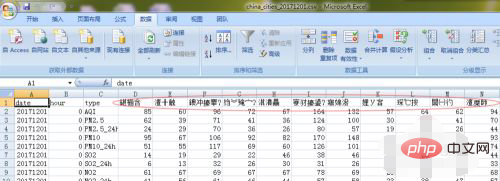
直接用Excel打开下载的CSV文件,会看到汉字乱码,数字显示正常。如下图所示现象。
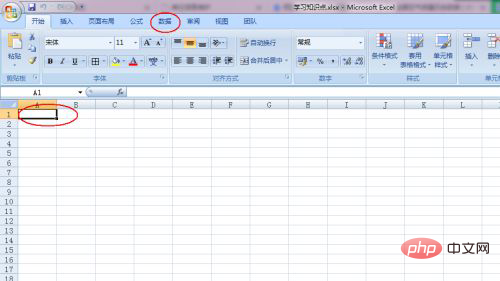
请先正常打开一份空白的excel文件,将鼠标定位在第一行第一列,这边鼠标定位的位置将决定后续打开的csv文件在excel中展示的位置,如下图所示。
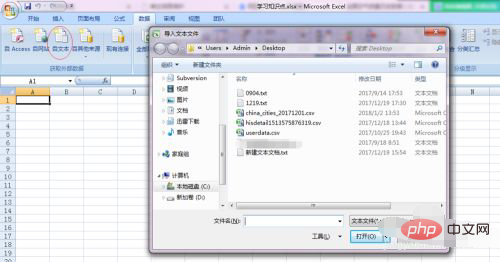
在excel的上方菜单中点击数据,如上个步骤截图中标红的数据,页面切换后,点击下图中标红的“自文本”。
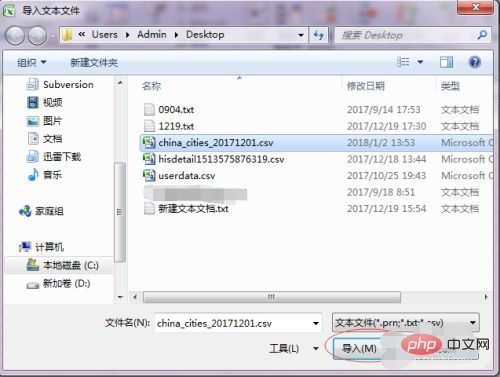
在弹出的对话框中找到刚刚显示乱码的csv文件,点击“导入”按钮,如下图所示。
在打开的对话框中选中“分隔符号”,在“文件原始格式”中编码选择UTF-8,如下截图中标红所示。设置好之后请点击“下一步”。
![@$B7YSWP7DTWDG9L])_C744.png](https://images.phpfans.net/img/20210602/img_60b6df156d02535.png "1622188513270623.png")
在跳转后的当前页中“分隔符号”处请勾选“逗号”,去掉“Tab键”前的勾选符号,详见下图中标红的配置。
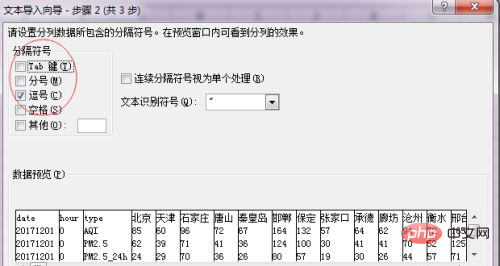
点击“下一步”就可以预览效果了,如下图1所示,这时候再点击“完成”页面就跳转到如下图2所示的对话框,提示导入的数据的放置位置。
![0$XLDBDQ]%R~13H7({DFO7D.png](https://images.phpfans.net/img/20210602/img_60b6df1613f1e37.png "1622188577920070.png")
![LSR6Y]JAQIK2T{SMKZU6KK5.png](https://images.phpfans.net/img/20210602/img_60b6df167516538.png "1622188597664644.png")
在导入位置中可以选择指定的单元格,也可以选择“新建工作表”进行数据的导入,设置好之后,点击“确定”就完成了csv文件的打开了。
![7JA(X]JPDP3]GH[_7[BE7_7.png](https://images.phpfans.net/img/20210602/img_60b6df16d22b639.png "1622188629464358.png")
以上就是csv用excel打开后乱码的解决方法是什么的详细内容,更多请关注php爱好者其它相关文章!
相关阅读更多 +
-
 冷战梗是什么梗?揭秘网友玩转美苏历史的神吐槽,看完秒懂社交暗号! 2026-02-08
 -
 poki小游戏手机版直达入口-poki小游戏手机版极速畅玩入口 2026-02-08
 -
 喵趣漫画App官方最新版本下载-喵趣漫画App正版下载入口安卓版 2026-02-08
 -
 网页版抖音入口-抖音电脑版官方登录免费教程 2026-02-08
 -
冷知识的梗是什么梗原来是指那些鲜为人知却有趣的小知识,让人瞬间涨姿势的惊喜发现。 2026-02-08
-
 picacg哔咔漫画官网-picacg哔咔在线畅读 2026-02-08
最近更新





