photoshop使用什么工具来绘制路径
时间:2021-03-22 来源:互联网
今天PHP爱好者给大家带来在photoshop中,可以使用“钢笔工具”来绘制路径。钢笔工具是用来创造路径的工具,创造路径后,还可再编辑。钢笔工具属于矢量绘图工具,其优点是可以勾画平滑的曲线,在缩放或者变形之后仍能保持平滑效果。

本教程操作环境:windows7系统,Adobe Photoshop CS6版本,Dell G3电脑。
在Photoshop中,可以用来绘制“路径”的工具是“钢笔工具”。
钢笔工具是在Photoshop软件中,用来创造路径的工具,创造路径后,还可再编辑。钢笔工具属于矢量绘图工具,其优点是可以勾画平滑的曲线,在缩放或者变形之后仍能保持平滑效果。
钢笔工具画出来的矢量图形称为路径,路径是矢量的路径允许是不封闭的开放状,如果把起点与终点重合绘制就可以得到封闭的路径。
Photoshop钢笔工具的类型
Photoshop 提供多种钢笔工具:
标准钢笔工具可用于绘制具有最高精度的图像;
自由钢笔工具可用于像使用铅笔在纸上绘图一样来绘制路径;
磁性钢笔选项可用于绘制与图像中已定义区域的边缘对齐的路径。
Photoshop钢笔工具的简单使用
选择一个起点,然后依次在图像的转折点点击鼠标左键生成锚点,就是一直点击鼠标左键,然后放开,点完一个放开,再点下一个,不需要闭合曲线。
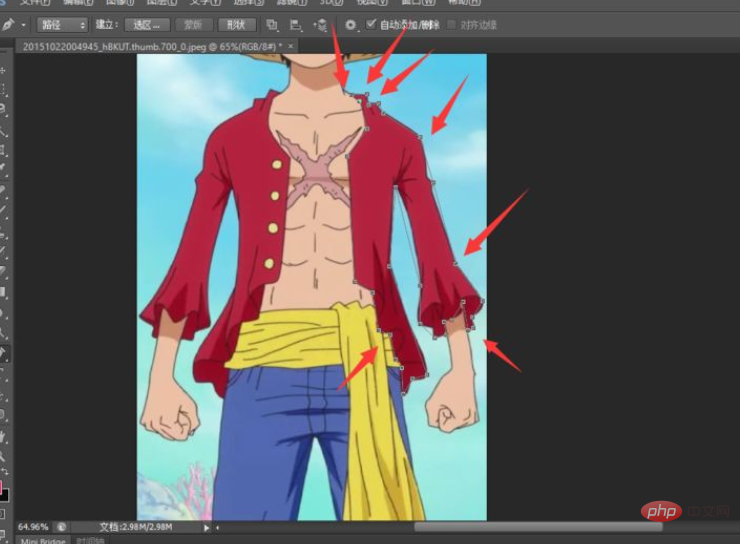
然后我们在两个锚点(就是我们点的点其中的两个点)之间鼠标左键点一个点,然后按住Ctrl键,将这个点往外或者往内拉,就可以生成一条贴合图像边缘的曲线了。至于往外或者往内拉看图像的具体情况;
比如下图的两个点之间有空隙,曲线和衣服边缘不够贴合,我们就在这两个点之间点一个点,然后再按Ctrl键,鼠标左键点住这个点往里拉,这样就能贴合衣服边缘了。
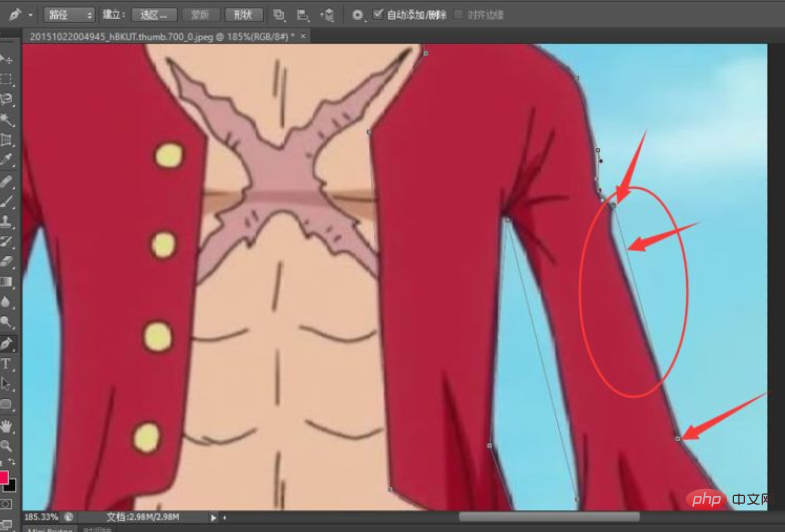
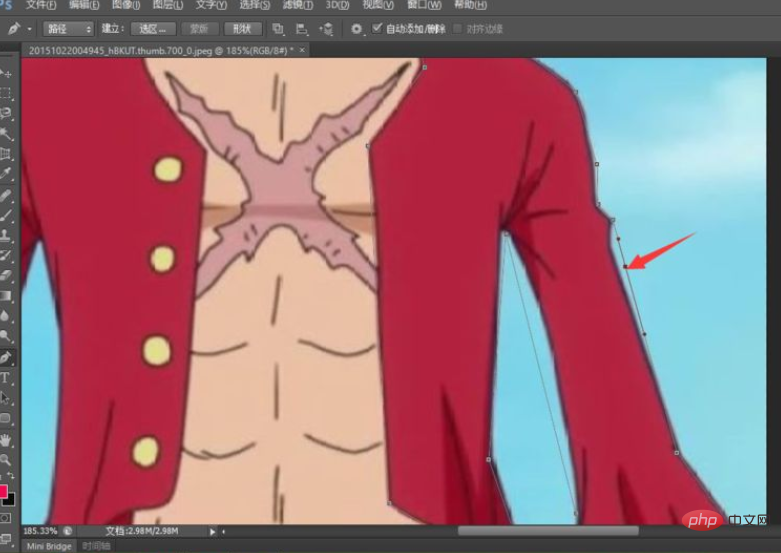
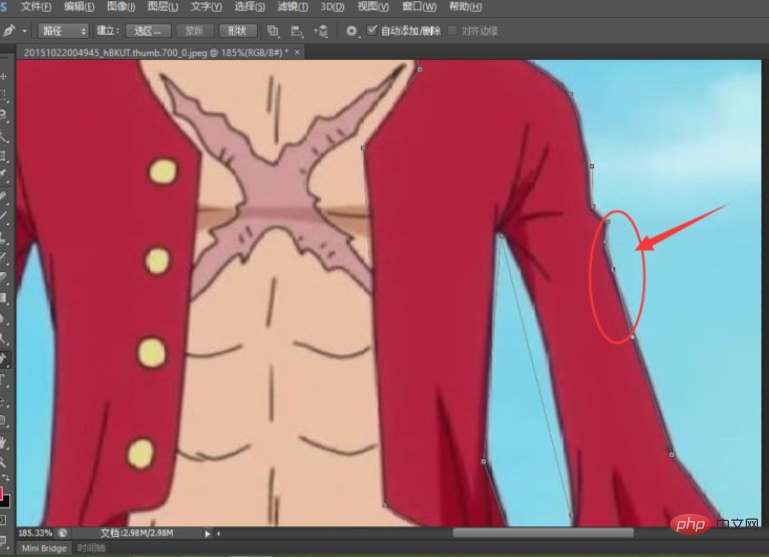
之后我们检查每两个点之间是不是和选区贴合,不贴合的就按第五步的方法操作,重复这个步骤,将选区内的曲线贴合图像即可;最后我们在闭合曲线(起点和终点接近,出现小圆圈);
然后按键盘上的Ctrl+Enter键生成选区,这样图像的边缘就会变成虚线状;因为钢笔工具生成的路径,如果要扣出图像进行编辑,需要在选区上,我们才可以编辑,改变颜色等等操作。
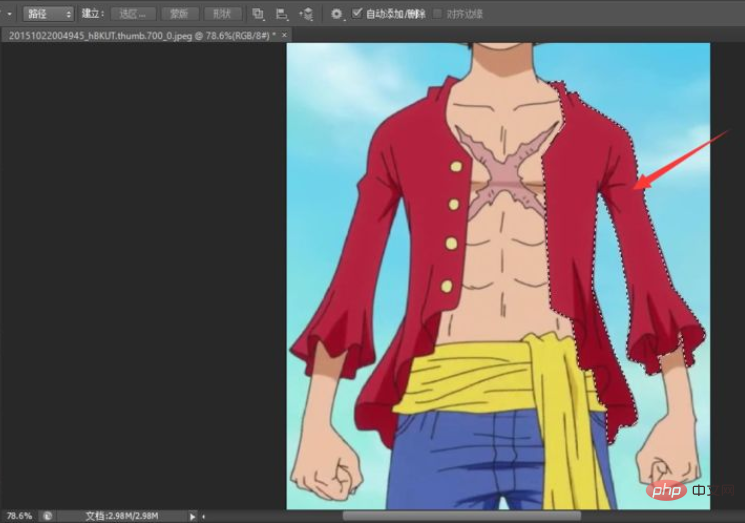
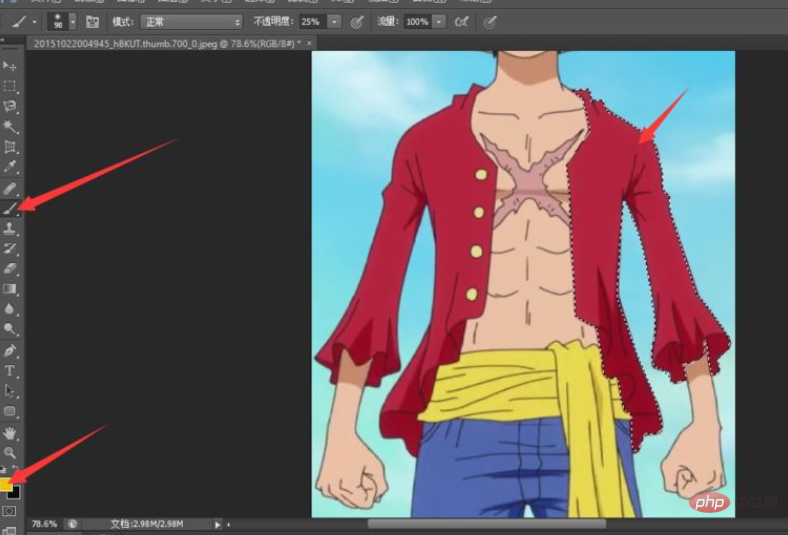
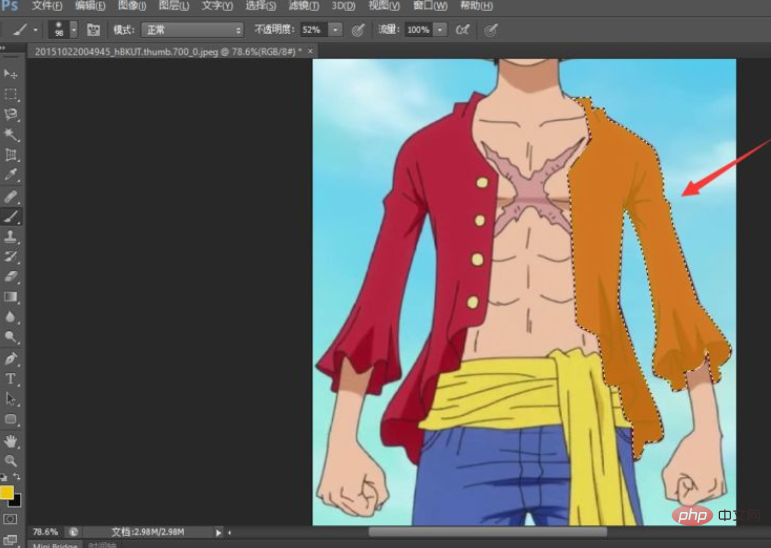
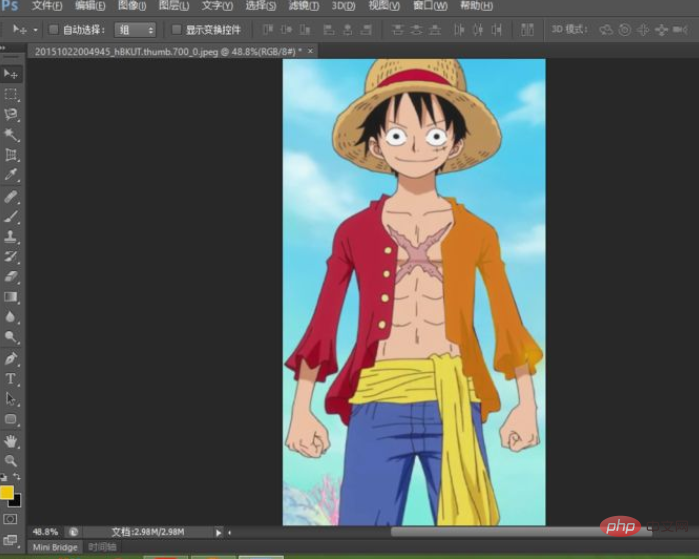
然后我们就可以来改变衣服的颜色或者其他操作了,比如给衣服换颜色,点击“画笔工具”,选择自己想要的颜色,在选区中涂抹即可。
以上就是photoshop使用什么工具来绘制路径的详细内容,更多请关注php爱好者其它相关文章!
相关阅读更多 +
-
 qq朋友网登录入口-qq朋友网网页版一键登录 2026-02-01
 -
 刘梗宏女孩是什么梗?揭秘网络爆火健身主播的魔性口号与粉丝狂欢现象,看完秒懂! 2026-02-01
 -
 啵乐漫画app最新版本下载-啵乐漫画官方安装包免费下载 2026-02-01
 -
 Freeok免费追剧app下载安装-Freeok免费追剧软件官方版本 2026-02-01
 -
 哔哩哔哩漫画网页版官方入口-哔哩哔哩漫画官网一键直达 2026-02-01
 -
 七夕漫画官方下载入口安卓最新版-七夕漫画官方下载入口免费安装包 2026-02-01
最近更新





