Camtasia剪切后如何保存
时间:2026-02-02 来源:互联网 标签: Camtasia剪切后如何保存
在使用camtasia进行视频编辑时,剪切操作完成后,保存视频是关键的一步。以下为您详细介绍保存的方法。
首先,当您完成视频的剪切后,点击软件界面左上角的“文件”选项。
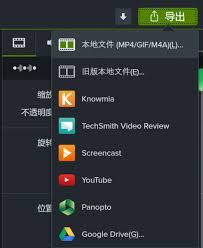
在弹出的下拉菜单中,选择“另存为”。此时会出现多种保存格式供您选择,常见的有mp4格式。mp4格式兼容性强,能在各种设备上流畅播放,是比较常用的保存格式。
您还可以根据自己的需求选择其他格式,比如avi格式,它能保留较高质量的视频画面,但文件体积可能相对较大。
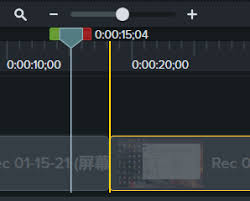
选择好保存格式后,接下来要确定保存路径。您可以选择默认路径,也可以点击“浏览”按钮,在电脑中选择您希望保存视频的具体文件夹,比如您可以创建一个专门的“视频作品”文件夹来存放。
给保存的视频命名也是很重要的一步。清晰、简洁且能反映视频内容的文件名,方便您日后查找和管理。例如,如果您剪切的是关于旅游的视频,可命名为“[旅游目的地名称]之旅剪切后视频”。
设置好文件名、保存路径和格式后,点击“保存”按钮,camtasia就会开始处理并保存您剪切后的视频。
在保存过程中,您可以看到进度条显示保存的进度。保存时间的长短取决于视频的大小和您电脑的性能。
另外,为了确保保存的顺利进行,建议您在保存前关闭其他不必要的程序,以释放系统资源,加快保存速度。
当保存完成后,您就可以在指定的文件夹中找到您剪切后保存的视频了。现在,您可以随时分享这个视频,或者继续对其进行其他编辑操作,比如添加字幕、音乐等,让视频更加丰富精彩。通过正确的保存步骤,您就能轻松将camtasia剪切后的视频妥善保存下来,为您的视频创作之旅画上完美的句号。
相关阅读更多 +
-
 大航海时代起源-国服官网入口-大航海时代起源手游官网 2026-02-02
 -
 抖音来客pc端官网-抖音来客pc端直达入口 2026-02-02
 -
 小巷子里的秘密下载游戏最新版本2026-小巷子里的秘密下载游戏安卓1.12 2026-02-02
 -
 凌渡车宽是什么梗?揭秘大众神车爆火段子,网友笑称比马路还宽! 2026-02-02
 -
 小巷子里的秘密桃子移植像素游戏下载-小巷子里的秘密桃子移植最新版下载1.13 2026-02-02
 -
 小巷子里的秘密事情v1.14安卓版本-小巷子里的秘密事情安卓直装下载 2026-02-02
最近更新





