UC浏览器如何将视频保存到新设备
时间:2026-01-28 来源:互联网 标签: UC浏览器如何将视频保存到新设备
在日常使用uc浏览器时,很多用户都有将喜爱的视频保存到新设备上的需求。下面就为大家详细介绍如何轻松实现这一操作。
准备工作
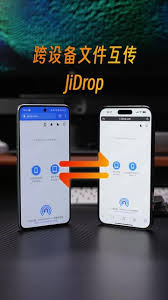
首先,确保你的新设备已安装uc浏览器。如果还未安装,可前往应用商店搜索“uc浏览器”进行下载安装。同时,在原设备上,打开uc浏览器,找到你想要保存的视频。
保存视频
在原设备上,播放想要保存的视频。点击视频播放界面右上角的三个点,会弹出菜单。在菜单中找到“下载视频”选项,选择视频清晰度后,点击“确定”即可开始下载。下载完成后,打开uc浏览器下方的“菜单”按钮,点击“我的视频”,在“已缓存视频”中就能找到刚才下载好的视频。
传输到新设备
通过云端保存(以uc网盘为例)
1. 打开原设备上的uc浏览器,点击下方“菜单”按钮,找到“uc网盘”并打开。
2. 将已下载的视频上传至uc网盘。在uc网盘界面,点击“+”,选择“上传文件”,找到已缓存的视频上传。
3. 打开新设备上的uc浏览器,登录同一账号,进入uc网盘,找到上传的视频,点击下载即可。
通过数据线传输
1. 用数据线将原设备与电脑连接,打开电脑上的手机助手软件(如360手机助手等),识别手机。
2. 在手机助手界面找到uc浏览器已缓存视频的存储路径(一般在手机存储的ucdownloads文件夹中),将视频复制到电脑。
3. 再用数据线将新设备与电脑连接,将视频粘贴到新设备的相应存储位置。
使用蓝牙传输
1. 在原设备上,长按已下载的视频文件,选择“分享”,点击“蓝牙”。
2. 在新设备上开启蓝牙,搜索到原设备蓝牙信号并配对。
3. 接收蓝牙传输的视频文件,传输完成后即可在新设备上查看。
通过以上几种方法,你就能轻松地将uc浏览器中的视频保存到新设备上,随时享受精彩视频内容。快来试试吧,让你的观影体验更加便捷随心。
相关阅读更多 +
-
 消考宝app如何学习 2026-01-28
 -
 积木高手如何导出零件表 2026-01-28
 -
 火山版直播功能怎么使用 2026-01-28
 -
 新iPhone17必看攻略有哪些 2026-01-28
 -
 iPhone17Pro首批何时开售 2026-01-28
 -
 在steam上怎么交易手机 2026-01-28
最近更新





