Excel如何插入图表
时间:2026-01-28 来源:互联网 标签: Excel如何插入图表
在excel中插入图表能让数据更直观地呈现,便于分析和展示。以下是详细的插入图表步骤。
准备数据
首先确保你的excel工作表中存有需要制作图表的数据。这些数据应具备清晰的结构,例如有明确的表头,每列代表不同的类别或属性,每行对应具体的数据记录。
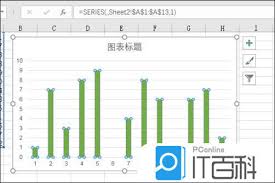
选中数据区域
鼠标点击你想要在图表中展示的数据的起始单元格,然后按住鼠标左键拖动,直至选中整个数据区域。确保选中的数据包含了你所需展示的所有关键信息。
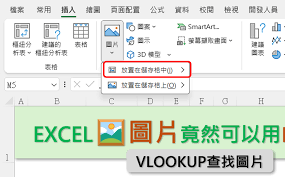
点击“插入”选项卡
选中数据后,点击excel界面上方的“插入”选项卡。在该选项卡下,你会看到众多与图表相关的功能按钮。
选择图表类型
在“插入”选项卡的“图表”组中,excel提供了丰富的图表类型,如柱状图、折线图、饼图、条形图、面积图、散点图等。
- 柱状图:适合比较数据的大小,能清晰展示不同类别之间的数据差异。
- 折线图:常用于展示数据随时间或其他连续变量的变化趋势。
- 饼图:突出各部分占总体的比例关系。
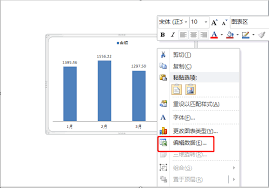
根据数据特点和展示需求选择合适的图表类型。比如,要对比不同产品的销量,可选择柱状图;若想展示一段时间内销售额的变化,折线图会是不错的选择。
确定图表样式
点击选择图表类型后,excel会弹出相应的图表样式供你选择。你可以浏览不同的预设样式,找到最符合你审美和数据展示要求的样式。还能进一步通过“图表工具”的“图表设计”和“格式”选项卡,对图表的颜色、字体、布局等进行个性化设置,使图表更加专业和美观。
调整图表布局和格式
完成图表插入和样式选择后,可根据实际情况调整图表的布局。例如,添加图表,使其明确传达图表的主题;修改坐标轴标签,确保数据含义清晰;调整数据标签的显示位置,让数据更易读。同时,对图表中的元素进行格式设置,如更改图表区的填充颜色、调整绘图区的边框样式等,进一步优化图表的视觉效果。
通过以上步骤,就能轻松在excel中插入满足需求的图表,让数据以更直观、清晰的方式展现出来,助力数据分析和决策。
相关阅读更多 +
-
 谜漫画官网app安卓版下载入口免费-谜漫画官网app最新版本免费下载入口 2026-01-28
 -
 2026最新itch.io游戏入口-itch.io官网及itch.in直达 2026-01-28
 -
 虎牙网页版登陆入口-虎牙直播网页版一键登录 2026-01-28
 -

-
 163免费邮箱官网直达入口-163免费邮箱海外版快捷登录入口 2026-01-28
 -
卤蛋是什么梗指网络流行语中调侃光头或呆萌形象的幽默说法,常用于搞笑社交互动。 2026-01-28
最近更新





