谷歌浏览器如何进行安全检查
时间:2026-01-28 来源:互联网 标签: 谷歌浏览器如何进行安全检查
在当今数字化时代,网络安全至关重要,而谷歌浏览器提供了一系列强大的安全检查功能,帮助用户更好地保护个人信息和设备安全。以下将详细介绍如何进行安全检查。
开启安全检查功能
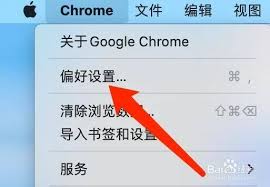
打开谷歌浏览器,在右上角找到菜单图标(通常是三个竖点)并点击。在弹出的菜单中,选择“安全检查”选项。若未找到该选项,可在菜单中点击“更多工具”,然后选择“安全检查”。
检查内容概述
安全检查主要涵盖多个方面。首先会检查浏览器是否存在过时的插件或扩展程序,过时的插件可能存在安全漏洞,容易被恶意利用。其次会扫描是否有恶意软件、广告软件或其他潜在的有害软件。另外,还会检查网站的安全性,比如是否存在不安全的连接、是否为钓鱼网站等。
开始安全检查
点击“立即检查”按钮,谷歌浏览器便会开始自动扫描。扫描过程中,会实时显示各项检查的进度和结果。
插件与扩展程序检查
如果发现有过时的插件或扩展程序,会明确列出。用户可以选择立即更新,以确保插件的安全性。对于一些不再使用或存在安全风险的插件,也可以选择将其移除。
恶意软件扫描
扫描完成后,若检测到恶意软件、广告软件等有害软件,会给出详细提示。谷歌浏览器会尝试自动清除这些威胁,用户也可以根据提示进一步操作,比如隔离或删除相关文件。
网站安全检查
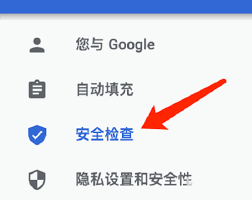
对于网站安全性的检查结果也会清晰呈现。如果访问过不安全的网站,会提示该网站存在的安全问题,如不安全的连接类型等。用户在浏览网页时,也会收到关于网站安全性的实时提醒,帮助避免访问钓鱼网站或其他恶意网站。
定期进行安全检查
为了确保始终拥有一个安全的浏览环境,建议定期进行安全检查。可以将安全检查设置为定期自动运行,比如每周或每月进行一次全面扫描。这样能够及时发现并解决潜在的安全问题,让用户在网络世界中更加安心地浏览信息、进行各种操作,有效保护个人隐私和设备安全,远离网络安全威胁。通过合理利用谷歌浏览器的安全检查功能,用户能够构建起一道坚固的网络安全防线。
相关阅读更多 +
-
 163免费邮箱官网直达入口-163免费邮箱海外版快捷登录入口 2026-01-28
 -
 卤蛋是什么梗指网络流行语中调侃光头或呆萌形象的幽默说法,常用于搞笑社交互动。 2026-01-28
 -
 原神女角色免费在线观看入口-原神女角色高清合集网站在线看 2026-01-28
 -
 鹰角网络官网入口-pc端鹰角游戏社区镜像网址查询 2026-01-28
 -
 云崩铁官方入口地址-崩坏星穹铁道云游网页版免下载直进 2026-01-28
 -
 vscode官方下载-vscode官网入口 2026-01-28
最近更新





