Solidworks如何切除圆柱中间一部分
时间:2026-01-28 来源:互联网 标签: Solidworks如何切除圆柱中间一部分
在使用solidworks进行三维建模时,经常会遇到需要对圆柱进行特定切除操作的情况。下面将详细介绍切除圆柱中间一部分的具体操作步骤。
首先,打开solidworks软件并创建一个新的零件文件。然后,绘制一个圆柱。可以通过点击“草图”选项卡,选择“圆”工具,在绘图区域绘制一个圆形,接着使用“拉伸”命令将圆形拉伸成圆柱。
接下来,进入到“特征”选项卡,找到“切除 - 拉伸”命令。点击该命令后,会弹出“切除 - 拉伸”属性管理器。
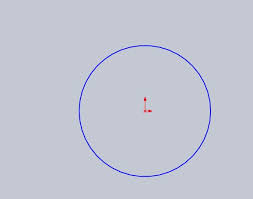
在属性管理器中,首先要确定拉伸的方向。一般来说,根据实际需求选择合适的拉伸方向,比如垂直于圆柱的轴线方向。
然后,设置拉伸的终止条件。这里我们选择“完全贯穿”,这样可以确保切除操作贯穿整个圆柱。
关键的一步是定义切除的轮廓。点击“草图”按钮,进入草图绘制模式。在这个草图中,绘制出你想要切除的形状。比如,可以绘制一个圆形、矩形或者其他不规则形状,这个形状将决定最终切除后圆柱中间剩余部分的形状。
绘制好切除轮廓后,退出草图绘制模式回到“切除 - 拉伸”属性管理器。此时,属性管理器中会显示出你绘制的切除轮廓。确认拉伸方向、终止条件以及切除轮廓无误后,点击“确定”按钮。
solidworks会自动根据你设置的参数对圆柱进行切除操作,将圆柱中间不符合切除轮廓的部分去除,从而得到你想要的形状。
在操作过程中,还可以通过调整切除轮廓的尺寸、位置等参数来进一步优化切除效果。如果对切除结果不满意,可以随时回到“切除 - 拉伸”属性管理器进行修改,然后再次点击“确定”更新切除结果。
通过以上步骤,就可以在solidworks中轻松实现对圆柱中间一部分的切除操作,满足各种复杂的建模需求。无论是简单的形状切除还是复杂的异形切除,都能通过这种方法准确地完成,为三维建模工作提供了强大而灵活的工具。
相关阅读更多 +
-
 嗨皮漫画镜像入口-最新备份嗨皮漫画镜像入口地址分享 2026-01-28
 -
 禁漫jmcomic最新永久入口-jmcomic3mic官网一键直达 2026-01-28
 -
 netflix网页版官方入口-netflix网页版快捷登录 2026-01-28
 -
 想知道鲁豫附体是什么梗吗?揭秘网友玩坏经典访谈的爆笑名场面! 2026-01-28
 -
 deepseek官网直达-deepseek网页版直连 2026-01-28
 -
 优酷会员替代软件哪个好-优酷会员电影软件下载推荐 2026-01-28
最近更新





