Edius如何设置视频淡入淡出
时间:2026-01-24 来源:互联网 标签: Edius如何设置视频淡入淡出
在视频编辑中,淡入淡出效果能够为视频增添不少美感和节奏感。edius作为一款常用的视频编辑软件,设置视频淡入淡出并不复杂。
视频淡入设置
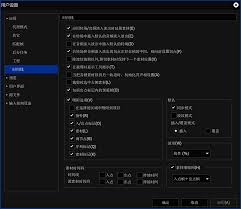
首先,将需要设置淡入效果的视频素材拖入到时间轴轨道上。然后,将时间线指针移动到视频开始的位置。接下来,在“特效”面板中找到“视频滤镜”选项,展开后找到“交叉淡化”滤镜。将“交叉淡化”滤镜拖曳到视频素材上,此时视频素材上会出现一个菱形的标记。这个标记就是淡入效果的控制点。
选中这个菱形标记,在“信息”面板中可以看到淡入效果的相关参数。通过调整“开始淡化”和“结束淡化”的时间点,可以控制淡入效果的时长。一般来说,将“开始淡化”设置在视频开始的位置,“结束淡化”逐渐向后移动,视频就会从完全透明逐渐显示出来,实现淡入效果。
视频淡出设置
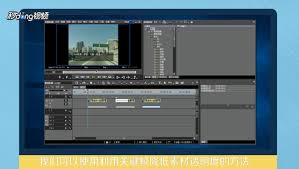
设置视频淡出效果的步骤与淡入类似。将时间线指针移动到视频结束的位置。同样在“特效”面板中找到“交叉淡化”滤镜,拖曳到视频素材的末尾。这时视频素材末尾也会出现一个菱形标记,这就是淡出效果的控制点。
选中该菱形标记,在“信息”面板中调整“开始淡化”和“结束淡化”的时间。通常将“开始淡化”设置在视频接近结束的位置,“结束淡化”设置在视频结束的位置,视频就会从正常显示逐渐变为完全透明,完成淡出效果。
批量应用淡入淡出
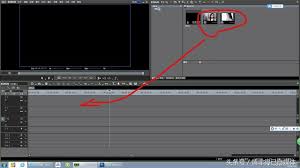
如果需要为多个视频素材设置相同的淡入淡出效果,有一种更便捷的方法。先将所有需要设置的视频素材整理到一个文件夹中。然后,在edius中创建一个新的项目,将这些视频素材一次性拖入到时间轴轨道上。接着,按照上述设置单个视频淡入淡出的方法,为其中一个视频设置好淡入淡出效果。之后,选中这个设置好效果的视频,在菜单栏中选择“复制属性”。再选中其他所有视频素材,选择“粘贴属性”,这样所有视频素材就都应用了相同的淡入淡出效果。
通过以上方法,在edius中就能轻松为视频设置淡入淡出效果,让你的视频更加精彩。无论是制作个人vlog还是专业的视频作品,淡入淡出效果都能起到画龙点睛的作用,提升视频的整体质量。
相关阅读更多 +
-
 qq邮箱官网登录入口-qq邮箱官网登录网页版 2026-01-28
 -
 哔哩哔哩高清在线观看-哔哩哔哩官网登录入口 2026-01-28
 -
 嗨皮漫画浏览器登录入口-嗨皮漫画官方中英文版注册地址镜像 2026-01-28
 -
 鹿晗接梗王是什么梗?揭秘他如何机智回应网友神评论成为全网热梗王! 2026-01-28
 -
 vscode如何关闭项目文件夹 2026-01-28
 -
 小年糕怎么使用 2026-01-28
最近更新





