pycharm没有解释器如何设置
时间:2026-01-24 来源:互联网 标签: pycharm没有解释器如何设置
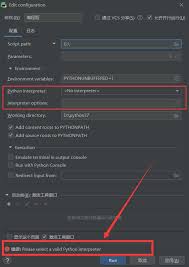
在使用pycharm进行python编程时,有时会遇到没有解释器的情况,这可能会让新手感到困惑。别担心,下面就来详细介绍如何设置解释器。
检查python是否安装
首先,确保你的电脑上已经安装了python。如果没有安装,可以从python官方网站下载并安装适合你操作系统的版本。安装完成后,打开命令提示符(windows)或终端(mac/linux),输入`python --version`,如果能正确显示python版本号,说明安装成功。
在pycharm中设置解释器
1. 打开pycharm,创建或打开一个项目。
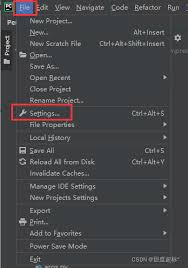
2. 点击菜单栏中的“file”,选择“settings”(windows/linux)或“pycharm”>“preferences”(mac)。
3. 在弹出的设置窗口中,找到“project: [你的项目名称]”,然后点击“python interpreter”。
4. 在python interpreter页面,点击右上角的齿轮图标,选择“add...”。
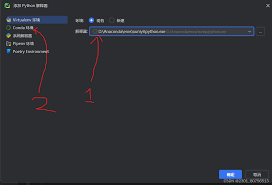
5. 在弹出的窗口中,有多种添加解释器的方式。
- conda environment:如果你使用conda管理环境,可以选择“conda environment”,然后选择“existing environment”,在“interpreter”下拉菜单中选择你已有的conda环境解释器路径。通常路径类似于`c:⁄users⁄[你的用户名]⁄anaconda3⁄envs⁄[环境名称]⁄python.exe`。
- system interpreter:选择“system interpreter”,然后在下方的“interpreter”字段中手动输入你电脑上python解释器的路径。例如,在windows上可能是`c:⁄python39⁄python.exe`。找到路径后点击“ok”完成设置。
验证解释器设置
设置好解释器后,在pycharm的python interpreter页面中,应该能看到已安装的python包列表。你可以尝试运行一个简单的python脚本,如:
```python
print("hello, pycharm!")
```
如果能成功输出“hello, pycharm!”,说明解释器设置正确,可以正常进行python编程了。
通过以上步骤,你就能轻松地在pycharm中设置解释器,让你的python编程之旅更加顺畅。无论是新手还是有经验的开发者,正确配置解释器都是高效使用pycharm进行开发的基础。希望这篇文章能帮助你解决pycharm中解释器设置的问题,愉快地编写python代码!
相关阅读更多 +
-
 babymo免费版下载-babymo官网入口及安装教程 2026-01-29
 -
 天工ai官网网页版直达入口-天工AI网页版一键登录教程 2026-01-29
 -
 龙玉涛的梗是什么梗?揭秘爆火网络热梗背后的搞笑真相! 2026-01-29
 -
 pixiv网页版免登录直达-Pixiv网页版免登录畅览 2026-01-29
 -
龙珠的梗是什么梗 揭秘赛亚人经典名场面背后的爆笑真相 2026-01-29
-
 有道云网页版快捷登录-有道云笔记网页版一键入口 2026-01-29
最近更新





