Word怎样给段落添加边框和底纹
时间:2026-01-23 来源:互联网 标签: Word怎样给段落添加边框和底纹
在word文档中,给段落添加边框和底纹能够增强文档的视觉效果,使其更加清晰和专业。以下将详细介绍如何为段落添加边框和底纹。
一、添加段落边框
1. 选中段落:首先,确定要添加边框的段落。可以通过鼠标拖动或使用快捷键(如ctrl+shift+方向键)来选中。
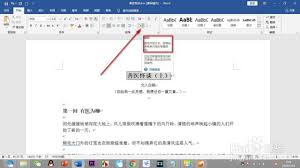
2. 打开边框设置:在“开始”菜单中,找到“段落”组,点击“边框”按钮旁边的下拉箭头,选择“边框和底纹”。
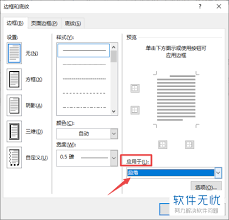
3. 选择边框样式:在“边框和底纹”对话框中,切换到“边框”选项卡。在这里,可以选择不同的边框样式,如实线、虚线、双线等。
4. 设置边框位置:在“应用于”下拉菜单中,选择“段落”,以确保边框应用于所选段落。然后,可以通过“预览框”中的按钮来指定边框的位置,如顶部、左侧、右侧等。
5. 调整边框颜色和宽度:点击“颜色”和“宽度”下拉菜单,选择所需的颜色和边框宽度。
6. 确定:设置完成后,点击“确定”按钮,即可为段落添加边框。
二、添加段落底纹
1. 选中段落:同样,先选中要添加底纹的段落。
2. 打开底纹设置:在“开始”菜单中,找到“段落”组,点击“边框”按钮旁边的下拉箭头,选择“边框和底纹”。
3. 选择底纹样式:在“边框和底纹”对话框中,切换到“底纹”选项卡。
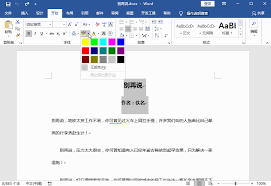
4. 设置底纹填充颜色:在“填充”下拉菜单中,选择所需的底纹颜色。
5. 调整底纹样式和颜色:可以通过“图案”下拉菜单选择不同的底纹样式,并设置其颜色。
6. 确定:设置完成后,点击“确定”按钮,即可为段落添加底纹。
三、自定义边框和底纹
除了预设的样式,word还允许用户自定义边框和底纹。
1. 自定义边框:在“边框和底纹”对话框的“边框”选项卡中,点击“自定义”按钮。然后,可以通过“预览框”中的按钮来绘制自定义的边框。
2. 自定义底纹:在“底纹”选项卡中,点击“更多颜色”按钮,可以选择自定义的底纹颜色。
通过以上步骤,你可以轻松地为word文档中的段落添加边框和底纹,使文档更加美观和易读。无论是制作报告、论文还是宣传材料,合理运用边框和底纹都能提升文档的质量。
相关阅读更多 +
-
 PBE手游卡登录界面-快速解决登录问题 2026-02-02
 -
 在线免费看漫画入口-网页版漫画免费阅读直达 2026-02-02
 -
 灵魂画师是什么梗?揭秘网络爆笑涂鸦背后的搞笑真相,看完秒懂! 2026-02-02
 -
 舞力全开派对什么时候公测 舞力全开派对手游公测时间 2026-02-02
 -
 吉星派对时装券怎么获得 时装券获取方法 2026-02-02
 -
 九牧之野千人战怎么打 2026-02-02
最近更新





