FinalShell怎么连接windows远程桌面
时间:2026-01-18 来源:互联网 标签: FinalShell怎么连接windows远程桌面
轻松上手!finalshell连接windows远程桌面全攻略
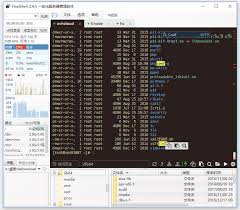
在日常工作和学习中,远程连接windows桌面能让我们轻松操控另一台电脑,极大地提高效率。finalshell作为一款强大的工具,为我们提供了便捷的远程连接方式。下面就来详细介绍如何用finalshell连接windows远程桌面。
一、准备工作
首先,确保你的windows电脑已开启远程桌面功能。在桌面上右键点击“此电脑”,选择“属性”,在弹出的窗口中点击“远程设置”,选择“允许远程协助连接这台计算机”以及“允许远程连接到此计算机”,并设置好允许连接的用户。
同时,你需要下载并安装finalshell软件,可从其官方网站获取。
二、配置finalshell
打开finalshell,点击左上角的“新建”按钮。在弹出的窗口中,填写主机信息,如主机地址(即要连接的windows电脑的ip地址)、端口(默认3389)等。
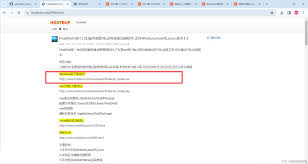
接着,设置连接方式为“rdp”(远程桌面协议)。
三、连接windows远程桌面
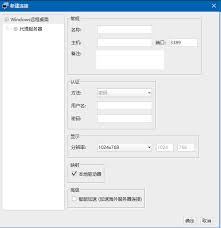
完成上述配置后,点击“连接”按钮。此时,finalshell会尝试连接到指定的windows电脑。如果连接成功,会弹出远程桌面连接窗口。
在远程桌面窗口中,输入windows电脑的用户名和密码,点击“确定”即可成功连接。连接成功后,你就能像操作本地电脑一样操控远程的windows桌面啦!可以轻松访问文件、运行程序、进行各种设置等。
四、优化连接体验
为了获得更好的连接体验,你可以在finalshell中进行一些优化设置。比如,调整显示分辨率以适应远程桌面,让画面更加清晰;设置快捷键,方便在远程桌面中进行常用操作。
finalshell还支持多标签页管理,你可以同时连接多个windows远程桌面,方便在不同电脑之间快速切换。
无论是远程办公、协助他人解决电脑问题,还是远程管理服务器,finalshell连接windows远程桌面都能为你带来极大的便利。它简单易用,功能强大,让远程连接变得轻松愉快。赶紧试试吧,开启高效远程操作的新体验!
相关阅读更多 +
-
 画涯官方正版网站入口-画涯网页版免费阅读地址 2026-02-08
 -
 女神漫画app官方版-女神漫画app免费下载 2026-02-08
 -
 易次元网页版官方入口-易次元网页版直达地址 2026-02-08
 -
 想知道李哥是什么梗吗?揭秘网络热梗李哥的由来和爆火原因,看完秒懂! 2026-02-08
 -
 photoshop在线版免装入口-photoshop手机版极速入口 2026-02-08
 -
 m6米乐官方入口-m6米乐体育官网登录 2026-02-08
最近更新





