如何清理iphone17缓存
时间:2026-01-18 来源:互联网 标签: iPhone
在使用 iphone 17 的过程中,随着时间的推移,手机里的缓存会逐渐堆积,占用宝贵的存储空间,还可能影响手机的运行速度。别担心,今天就来教你如何轻松清理 iphone 17 的缓存,让你的手机重新畅快起来!
系统自带缓存清理法
iphone 17 自身就提供了一些简单的缓存清理方式。首先,打开“设置”应用。在设置菜单中,找到并点击“通用”选项。然后,进入“iphone 储存空间”页面。这里会详细列出手机各个应用占用的空间大小。点击你想要清理缓存的应用,进入应用详情页面后,选择“卸载未使用的应用”,系统会自动帮你清理那些长时间未使用的应用及其缓存数据,为手机腾出不少空间。
巧用 icloud 优化储存
借助 icloud 的优化储存功能,也能有效清理缓存。进入“设置”中的“icloud”,点击“管理储存空间”。选择“优化 iphone 储存空间”,开启后,手机会自动将照片和视频的原始文件存储到 icloud,只在本地保留较小的优化版本。当你需要查看原始文件时,轻点一下就能快速从 icloud 下载,这样既能节省本地空间,又能随时访问完整内容,缓存问题也迎刃而解。
第三方清理工具助力
市面上有不少优秀的第三方清理工具可供选择。比如[工具名称],它可以深度扫描 iphone 17 的各个角落,精准识别并清理各种系统和应用缓存。下载安装该工具后,打开它,按照提示进行简单操作,就能一键清理大量隐藏的缓存文件。这些工具还能帮助你管理手机内存,关闭一些不必要的后台运行程序,进一步提升手机性能,让你的 iphone 17 时刻保持最佳状态。
浏览器缓存清理
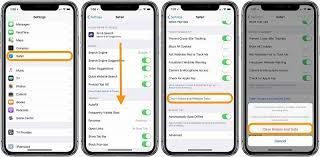
如果你经常使用 safari 浏览器浏览网页,它也会产生缓存。打开 safari 浏览器,点击屏幕下方的“书签”图标,选择“历史记录与网站数据”。在这里,你可以看到所有的历史记录和缓存数据。点击“清除历史记录与网站数据”,就能快速清理浏览器缓存啦,让网页加载速度更快,节省流量的同时也让上网体验更流畅。
通过以上这些方法,定期为你的 iphone 17 清理缓存,手机就能始终保持高效运行,存储空间充足,让你尽情享受它带来的便捷与乐趣!赶紧试试吧,让你的 iphone 17 焕发出新的活力!
相关阅读更多 +
-
 抖音网页版快捷入口-抖音网页版一键登录链接直达 2026-02-07
 -
 万里汇客服电话咨询-万里汇外汇官网手续费详细说明 2026-02-07
 -
 差差漫画app最新版v4.2.18下载-差差漫画安卓版免费下载 2026-02-07
 -
 李教授抗寒蚊子是什么梗揭秘抗寒蚊子的科学真相与网络爆火原因 2026-02-07
 -
 人人视频官网登录入口-人人视频网页版永久地址 2026-02-07
 -
 哔咔官网-picacg漫画站-picacg官方入口 2026-02-07
最近更新





