OBS Studio如何设置显示器图形浏览
时间:2026-01-18 来源:互联网 标签: OBS Studio如何设置显示器图形浏览
obs studio是一款功能强大的开源直播软件,在直播或录制过程中,设置显示器图形浏览能让画面展示更加丰富多样。下面从多个维度为你介绍其设置方法。
一、准备工作
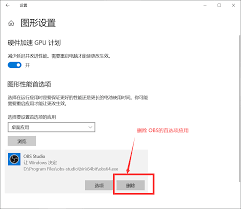
确保你已安装好obs studio软件,并对其界面有基本了解。同时,准备好要进行图形浏览的显示器及相关素材。
二、添加显示器捕获源
打开obs studio,在“来源”面板中点击“+”,选择“显示器捕获”。按照提示选择要捕获的显示器,可选择单个显示器或多个显示器组合。
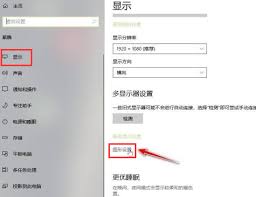
三、调整显示设置
1. 缩放:在“属性”窗口的“变换”选项卡中,可对捕获画面进行缩放。根据需要调整缩放比例,以确保画面大小合适。
2. 裁剪:通过“裁剪”功能,可去除不需要的画面边缘部分。设置裁剪的起始点和大小,精准控制显示内容。
3. 旋转:若画面方向不正确,可利用“旋转”选项将其调整为合适的角度,如90度、180度或270度。
四、设置图形浏览特效
1. 滤镜:可添加各种滤镜来改变画面效果,如模糊、亮度/对比度调整、色彩校正等。在“滤镜”面板中点击“+”添加滤镜,根据需求调整参数。
2. 转场效果:如果要在不同画面之间实现平滑过渡,可设置转场效果。在“场景过渡特效”中选择合适的转场方式,并调整过渡时长。
五、优化性能
1. 分辨率与帧率:根据电脑性能合理设置捕获的分辨率和帧率。过高的分辨率和帧率可能导致卡顿,适当降低可提升流畅度。
2. 硬件加速:在“设置”中的“输出”选项卡,启用硬件加速,利用显卡性能提高图形处理效率。
通过以上设置,你就能在obs studio中实现出色的显示器图形浏览效果,无论是直播游戏画面、展示演示文稿还是分享其他屏幕内容,都能呈现出高质量的视觉体验,吸引观众的注意力。
相关阅读更多 +
-
 无限暖暖不思议笑面菇任务怎么做-不思议笑面菇任务流程攻略 2026-01-18
 -
 三国天下归心官职怎么提升 官职系统玩法攻略 2026-01-18
 -
 藤牌阵是什么 蚂蚁新村1月15日答案最新 2026-01-18
 -
 飞书网页版一键登录-飞书网页版改名技巧 2026-01-18
 -
 疯狂的鸽子虫子怎么获得-虫子获取途径 2026-01-18
 -
 百度网盘如何分享文件给别人 2026-01-18
最近更新





