PS如何快速制作海报磨砂背景效果
时间:2026-01-17 来源:互联网 标签: PS如何快速制作海报磨砂背景效果
在设计海报时,一个独特且吸引人的背景能够极大地提升海报的整体视觉效果。磨砂背景就是一种很受欢迎的选择,它能营造出质感与时尚感。下面就来介绍如何利用ps快速制作出磨砂背景效果。
准备工作
首先,打开ps软件并导入你想要添加磨砂背景的海报素材。确保素材图像处于可编辑状态。
创建新图层
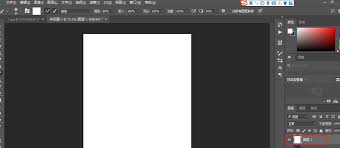
在图层面板中,点击“新建图层”按钮,创建一个新的空白图层,我们将在这个图层上制作磨砂效果。
填充底色
选择油漆桶工具,根据海报的整体风格和色调,选择一个合适的颜色填充新建图层。这个颜色将作为磨砂效果的基础色调。
添加杂色
执行“滤镜”-“杂色”-“添加杂色”命令。在弹出的对话框中,调整杂色的数量和分布方式。数量可以根据你想要的磨砂效果强度来设置,一般在30-80之间较为合适。分布选择“平均分布”或“高斯分布”,这里高斯分布能产生更自然的杂色效果。勾选“单色”选项,使杂色只影响灰度值,保持颜色的一致性。
模糊杂色
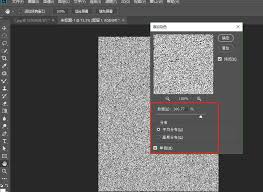
接着执行“滤镜”-“模糊”-“高斯模糊”命令。通过调整模糊半径,让杂色看起来更柔和,形成类似磨砂颗粒的效果。半径值一般在3-10像素之间,根据实际效果进行微调。
调整图层不透明度
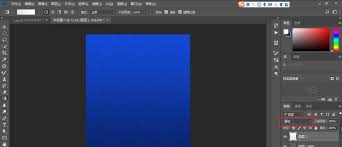
为了让磨砂效果与海报主体更好地融合,在图层面板中适当降低新建图层的不透明度。可以根据实际情况将不透明度调整到50%-80%之间,观察效果,直到满意为止。
细化调整
如果觉得磨砂效果还不够细腻,可以再次执行“添加杂色”和“高斯模糊”命令,对效果进行进一步细化。每次调整后都要观察整体效果,确保磨砂背景与海报的主题和风格相匹配。
通过以上步骤,就能快速利用ps为海报制作出具有独特质感的磨砂背景效果。无论是商业海报、艺术创作还是个人设计,这种磨砂背景都能为作品增添一份别样的魅力,吸引观众的目光,让你的海报在众多作品中脱颖而出。快来试试吧,为你的海报赋予全新的视觉感受。
相关阅读更多 +
-
 差差漫画首页-登录入口页面位置 2026-02-08
 -
 李焕英的梗是什么梗揭秘 这段母女情为何看哭全网 2026-02-08
 -
 悟空浏览器2026最新网页版登录-悟空浏览器在线观看高清入口 2026-02-08
 -
 漫蛙2台版入口直达-漫蛙2台版官网一键获取 2026-02-08
 -
想知道李佳玉是什么梗?揭秘网红热词背后的搞笑真相,一秒get流行文化! 2026-02-08
-
 逆水寒正版手游官网在哪-正版手游官网地址一键获取 2026-02-08
最近更新





