如何修改Word脚注的横线
时间:2026-01-17 来源:互联网 标签: 如何修改Word脚注的横线
在使用word进行文档编辑时,脚注是一种常用的补充说明方式。而脚注下的横线有时可能不符合我们的需求,需要进行修改或删除。
要修改脚注横线的样式,首先将光标定位到文档中任意一个脚注内容处。然后点击“引用”选项卡,在“脚注”组中找到“脚注和尾注”按钮。在弹出的“脚注和尾注”对话框中,点击“自定义标记”,将默认的横线代码(如“^&h”)修改为你想要的样式代码。例如,如果想将横线改为虚线,可以输入“^&=dotted”。设置完成后点击“应用”或“确定”即可。
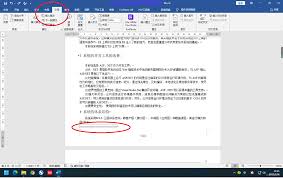
若要删除脚注横线,方法也并不复杂。同样先定位到脚注内容,然后在“开始”选项卡中,点击“样式”组右下角的箭头,打开“样式”窗格。找到“脚注文本”样式并右键点击,选择“修改”。在弹出的“修改样式”对话框中,点击“格式”按钮,选择“边框”。在“边框和底纹”对话框中,将脚注横线的上边框设置为“无”,点击“确定”回到“修改样式”对话框,再次点击“确定”保存修改。这样脚注横线就被删除了。
通过这些方法,我们就能根据自己的文档需求,灵活地修改或删除word脚注的横线,使文档格式更加符合我们的期望,让脚注部分更加简洁美观,提升文档的整体质量。无论是日常办公文档还是学术论文等,都能通过这些操作让脚注部分更加规范和专业。
相关阅读更多 +
-
 抖音网页版快捷入口-抖音网页版一键登录链接直达 2026-02-07
 -
 万里汇客服电话咨询-万里汇外汇官网手续费详细说明 2026-02-07
 -
 差差漫画app最新版v4.2.18下载-差差漫画安卓版免费下载 2026-02-07
 -
 李教授抗寒蚊子是什么梗揭秘抗寒蚊子的科学真相与网络爆火原因 2026-02-07
 -
 人人视频官网登录入口-人人视频网页版永久地址 2026-02-07
 -
 哔咔官网-picacg漫画站-picacg官方入口 2026-02-07
最近更新





