Access 2013怎样建立台账
时间:2026-01-14 来源:互联网 标签: Access 2013怎样建立台账
打开access 2013,选择“空白桌面数据库”,指定保存路径并命名数据库,点击“创建”,一个新的数据库框架就搭建好了。
二、设计表结构
1. 确定字段:根据台账记录内容确定字段,比如记录员工考勤台账,可设置“员工编号”“姓名”“日期”“出勤情况”等字段。
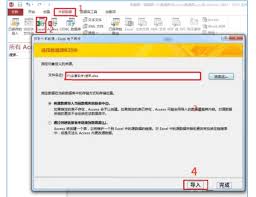
2. 设置数据类型:为每个字段选择合适数据类型,如“员工编号”设为“文本”,“日期”设为“日期/时间”。
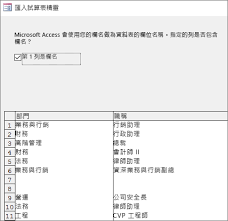
3. 定义主键:选择能唯一标识每条记录的字段作为主键,像“员工编号”,确保数据准确性和完整性。
三、输入数据
1. 打开表:在数据库窗口双击创建的表,进入数据输入界面。
2. 录入信息:按顺序将台账数据填入相应字段,每填完一条记录可按回车键或切换到下一条记录继续录入。
四、数据排序与筛选
1. 排序:若要按日期查看考勤记录,可点击“日期”字段列,实现升序或降序排列。
2. 筛选:想查看某员工的考勤情况,在“员工姓名”字段筛选框输入姓名,即可快速筛选出该员工记录。
五、建立查询
1. 简单查询:点击“创建”选项卡中的“查询设计”,添加要查询的表,选择所需字段,设置条件后运行查询,快速获取特定数据。
2. 参数查询:创建参数查询可灵活获取数据,比如设置一个参数查询,输入员工编号就能查询该员工详细台账信息。
六、报表生成
1. 创建报表:点击“创建”选项卡中的“报表向导”,选择表和字段,按向导提示设置分组、排序等,生成初步报表。
2. 美化报表:在报表设计视图中调整布局、字体、颜色等,使报表更美观易读,方便查看和分析台账数据。通过以上步骤,就能利用access 2013高效建立实用的台账。
相关阅读更多 +
-
 深夜网吧漫画无删减版高清全集下载安装 - 深夜网吧漫画最新版本完整观看入口 2026-02-05
 -
 《逃离后室》第十关通关攻略分享 2026-02-05
 -
 《逃离后室》第七关通关攻略分享 2026-02-05
 -
 小红书电脑版入口-小红书网页版PC端直达 2026-02-05
 -
 《逃离后室》第四关通关攻略分享 2026-02-05
 -
 《深岩银河》工程好用模组选择推荐 2026-02-05
最近更新





