猎豹浏览器如何清理缓存
时间:2026-01-14 来源:互联网 标签: 猎豹浏览器如何清理缓存
在日常使用猎豹浏览器的过程中,缓存文件会不断积累,占据设备空间并可能影响浏览器的运行速度。因此,定期清理缓存是很有必要的。下面就为大家详细介绍猎豹浏览器清理缓存的方法。

一、手动清理缓存
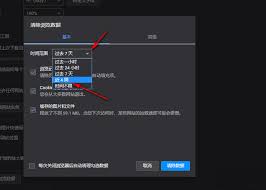
打开猎豹浏览器,点击浏览器界面右上角的“菜单”图标。在弹出的菜单中,找到“设置”选项。进入设置页面后,选择“高级设置”。在高级设置中,找到“隐私设置”板块,点击“清除上网痕迹”。这里可以选择清除浏览历史记录、下载记录、cookie等,同时也能勾选“同时清除缓存文件”,然后点击“立即清理”,即可完成手动清理缓存。
二、利用快捷键清理

如果你觉得手动操作较为繁琐,猎豹浏览器还提供了快捷键清理缓存的方式。按下键盘上的“ctrl + shift + delete”组合键,会弹出清理上网痕迹的窗口。与手动清理类似,在这里你可以选择要清除的内容,包括缓存文件,确认无误后点击“清除”即可快速清理缓存。
三、自动清理设置
猎豹浏览器也支持自动清理缓存。在浏览器设置中,找到“实验室”选项。进入实验室页面后,找到“自动清理缓存”功能开关。开启该功能后,你可以根据自己的需求设置自动清理缓存的时间间隔,如每天、每周等。这样浏览器会按照你设定的时间自动清理缓存,保持浏览器的清爽运行。
四、清理缓存的好处
及时清理猎豹浏览器的缓存有诸多好处。首先,能够释放设备存储空间,避免因缓存过多导致手机或电脑运行变慢。其次,可以提高浏览器的加载速度,让网页浏览更加流畅。此外,清理缓存还能保护个人隐私,防止一些浏览记录和cookie被他人获取。
通过以上几种方法,你可以轻松地清理猎豹浏览器的缓存,让浏览器始终保持良好的性能,为你的网络浏览带来更便捷、高效的体验。无论是手动清理、使用快捷键还是设置自动清理,都能满足不同用户的需求,让你的上网之旅更加畅快。
相关阅读更多 +
-
 秘塔AI搜索官方版下载-秘塔AI搜索app官方下载 2026-02-05
 -
 阿里灵光官网直达-灵光AI浏览器官网一键入口 2026-02-05
 -
 连子梗是什么梗?揭秘网络热词连子梗的爆火原因和趣味用法 2026-02-05
 -
 哔咔PicACG官网入口:最新全彩漫画在线观看及APP安装指南 2026-02-05
 -
 2026哔咔漫画最新入口获取指南:官方地址与稳定访问方法汇总 2026-02-05
 -
 奇漫屋最新入口指南:2026官方备用地址实时更新 2026-02-05
最近更新





