Photoshop添加雪景效果的方法
时间:2026-01-10 来源:互联网 标签: Photoshop添加雪景效果的方法
在photoshop中为图片添加雪景效果,能让画面瞬间变得银装素裹,充满冬日氛围。下面就来详细介绍具体步骤。
准备工作
打开需要添加雪景效果的图片。建议选择对比度较高、主体明确的图片,这样能更好地凸显雪景效果。
调整图像亮度与对比度
通过“图像”菜单-“调整”-“亮度/对比度”,适当提高亮度,降低对比度,让画面整体变亮,营造出雪天的明亮氛围。
添加雪花笔刷
1. 新建一个图层,将前景色设为白色。
2. 选择画笔工具,在画笔预设中找到类似雪花的笔刷。如果没有合适的,可以在网上搜索下载雪花笔刷并载入。
3. 根据画面大小和需要,调整笔刷大小和间距。
绘制雪花
在新建图层上,用画笔随意绘制雪花。可以多创建几个图层,在不同位置绘制,让雪花分布更自然。绘制时注意雪花的疏密和大小变化。
添加雪的光影效果
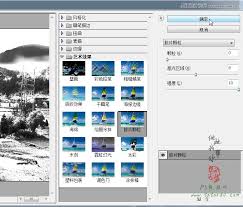
1. 新建一个图层,填充为白色。
2. 将该图层的混合模式改为“滤色”,不透明度调低,如30%左右,模拟雪的光影反射效果。
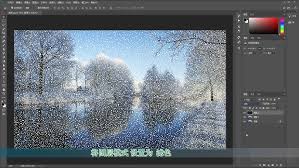
3. 使用橡皮擦工具,擦除不需要的部分,让光影效果更贴合画面实际情况。
调整细节
1. 利用“曲线”或“色阶”等工具,微调画面的整体色调,让雪景颜色更自然。
2. 如果画面中有些地方雪的效果不明显,可以适当降低对应图层的不透明度,或者用加深工具等强化雪的明暗对比。
通过以上步骤,就能在photoshop中轻松为图片添加雪景效果啦。无论是风景照、人物照还是其他类型的图片,都能借助这些方法打造出独特的冬日雪景画面,让你的作品别具一格。快来动手试试吧,让你的图片在这个冬天焕发出别样的魅力。
相关阅读更多 +
-
 263企业邮箱官方入口-263企业邮箱网页版一键登录 2026-01-31
 -
 流浪牛头梗是什么梗?揭秘这只网红狗的身世和爆火原因,看完秒懂! 2026-01-31
 -
 steam商店进不去-错误代码118一键解决 2026-01-31
 -
 汽车之家官网网页版-汽车之家官方入口直达 2026-01-31
 -
 钉钉网页版快捷登录-钉钉官网极速入口 2026-01-31
 -
 cet4成绩查询通道-cet4官网查分直达入口 2026-01-31
最近更新





