Excel如何设置显示行和列标题
时间:2026-01-05 来源:互联网 标签: Excel如何设置显示行和列标题
在使用excel进行数据处理时,行和列是非常重要的标识,能帮助我们快速定位和理解数据。以下将介绍设置显示行和列的方法。
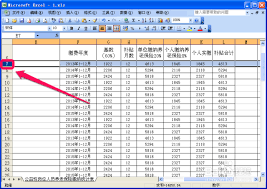
固定显示行
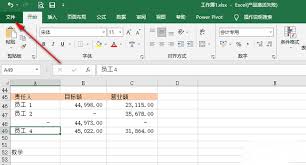
要固定显示行,可通过“视图”选项卡来操作。打开excel工作表后,切换到“视图”选项卡,找到“冻结窗格”按钮。点击“冻结窗格”,会出现下拉菜单,若要冻结首行,就选择“冻结首行”。此时,无论你如何滚动工作表,首行始终会显示在屏幕上,方便你对照下方的数据进行查看和编辑。
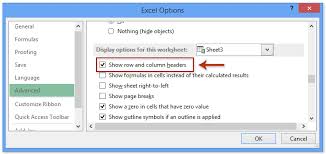
固定显示列
同样利用“视图”选项卡中的“冻结窗格”功能来固定显示列。点击“冻结窗格”下拉菜单中的“冻结首列”,这样在滚动工作表时,最左边的列会一直保持可见状态,便于你识别各列数据所对应的信息。
同时固定行和列
若希望同时固定行和列,只需选择“冻结窗格”下拉菜单中的“冻结拆分窗格”。之后,当你滚动工作表时,左上角的行列交叉区域会保持不动,行和列都能持续显示,方便你在大数据表中准确查找和处理数据。
取消冻结
当你不再需要固定行或列时,再次点击“冻结窗格”按钮,选择“取消冻结窗格”即可恢复正常的滚动浏览状态。
通过上述简单的操作,就能轻松设置excel显示行和列,极大地提高数据处理的效率和准确性,让你在使用excel时更加得心应手,更好地完成各种数据相关的任务。无论是日常办公的数据整理,还是专业的数据分析工作,这些功能都能为你提供便利。
相关阅读更多 +
-
 消考宝app如何学习 2026-01-28
 -
 积木高手如何导出零件表 2026-01-28
 -
 火山版直播功能怎么使用 2026-01-28
 -
 新iPhone17必看攻略有哪些 2026-01-28
 -
 iPhone17Pro首批何时开售 2026-01-28
 -
 在steam上怎么交易手机 2026-01-28
最近更新





