WPS表格怎么做
时间:2025-12-25 来源:互联网 标签: WPS
在日常办公中,表格的制作是一项基本技能。而wps作为一款强大的办公软件,提供了便捷高效的表格制作功能。下面就来详细说说如何用wps制作表格。
新建表格
打开wps,点击“新建”,在众多模板中找到“表格”选项,就能快速创建一个空白表格。当然,你也可以直接在主界面搜索栏输入“表格”,选择新建表格。
表格结构调整
进入表格编辑界面后,你可以轻松调整行高和列宽。鼠标移至行或列的分隔线处,按住鼠标左键拖动就能改变其大小。若要精确设置,可右键点击行号或列标,选择“行高”或“列宽”进行数值设定。
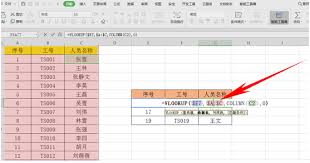
输入内容
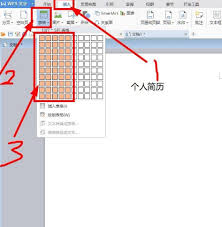
在表格单元格中点击,即可输入文字、数字等信息。输入过程中,可通过回车键进行换行,使用tab键快速切换到下一个单元格。
格式设置
为让表格更美观专业,可进行格式设置。选中表格或单元格区域,在“开始”菜单栏中能设置字体、字号、颜色等。点击“对齐方式”按钮,可调整文字在单元格内的对齐方式,如居中、居左、居右等。
表格样式与边框
wps提供丰富表格样式,选中表格后,点击“表格样式”选项卡,浏览各种预设样式,一键应用到表格。如需自定义边框,点击“边框”按钮,可选择边框线条样式、颜色及应用范围,如全部边框、外侧边框等。
数据处理
wps表格支持强大的数据处理功能。你能进行排序、筛选、求和、平均值等操作。选中数据区域,通过“数据”菜单栏中的对应功能按钮,就能快速完成这些操作,大大提高数据处理效率。
掌握以上方法,用wps制作表格就不再是难事。无论是简单记录还是复杂的数据整理,wps表格都能满足你的需求,让办公变得轻松又高效!
相关阅读更多 +
-
 差差漫画免费版app-差差漫画安卓最新版v2.3下载 2026-02-05
 -
 想知道丽桑卓梗是什么梗吗?揭秘这个热门游戏梗的由来和爆笑用法! 2026-02-05
 -
 海外版TikTok免费高速通道-海外版TikTok官网直连入口 2026-02-05
 -
 内卷是什么-网络热梗内卷是什么意思 2026-02-05
 -
 差差漫画最新版免费下载-差差漫画2026下载v5.0.0 2026-02-05
 -
励志梗是什么梗指网络热传的正能量段子,用幽默方式激励人奋斗,成为年轻人逆境翻盘的精神氮泵 2026-02-05
最近更新





